
Guia do primeiro acesso
Do cadastro ao primeiro disparo, com as telas reais do sistema. Você não precisa fazer tudo de uma vez — cada parte funciona sozinha. Se você só quer emitir nota, pare na seção 5. Se só quer disparar ofertas em grupo, pule a 5 e siga da 6 em diante.
Índice do guia
1. Antes de começar
A Zoey faz duas coisas que funcionam juntas ou separadas: emite notas fiscais de serviço (NFS-e) e dispara mensagens em grupos do WhatsApp. Você decide quais partes usar, e paga só pelo que usar.
O que ter em mãos
Depende do que você pretende fazer. Nada aqui é obrigatório para criar a conta — o cadastro é grátis e você pode olhar o sistema antes de decidir.
- Para qualquer uso: um e-mail que você acesse agora (chega um código de confirmação) e seu CPF ou CNPJ.
- Para emitir notas: o certificado digital A1 da sua empresa (arquivo
.pfxou.p12) e a senha dele, além da inscrição municipal e do código de tributação do serviço que você presta. Seu contador tem esses dados. - Para disparar em grupos: um celular com WhatsApp que fique ligado e com internet. Use um número dedicado aos disparos, não o seu pessoal.
- Para buscar produtos da Shopee: uma conta no Programa de Afiliados Shopee com acesso à Open API.
Sobre o número de WhatsApp. A conexão é a mesma do WhatsApp Web: as mensagens saem do seu próprio número, como se você estivesse digitando. Volume alto em pouco tempo é o caminho mais rápido para o número ser bloqueado pelo WhatsApp — por isso o sistema espaça os envios, e por isso vale usar um chip separado.
2. Criar sua conta
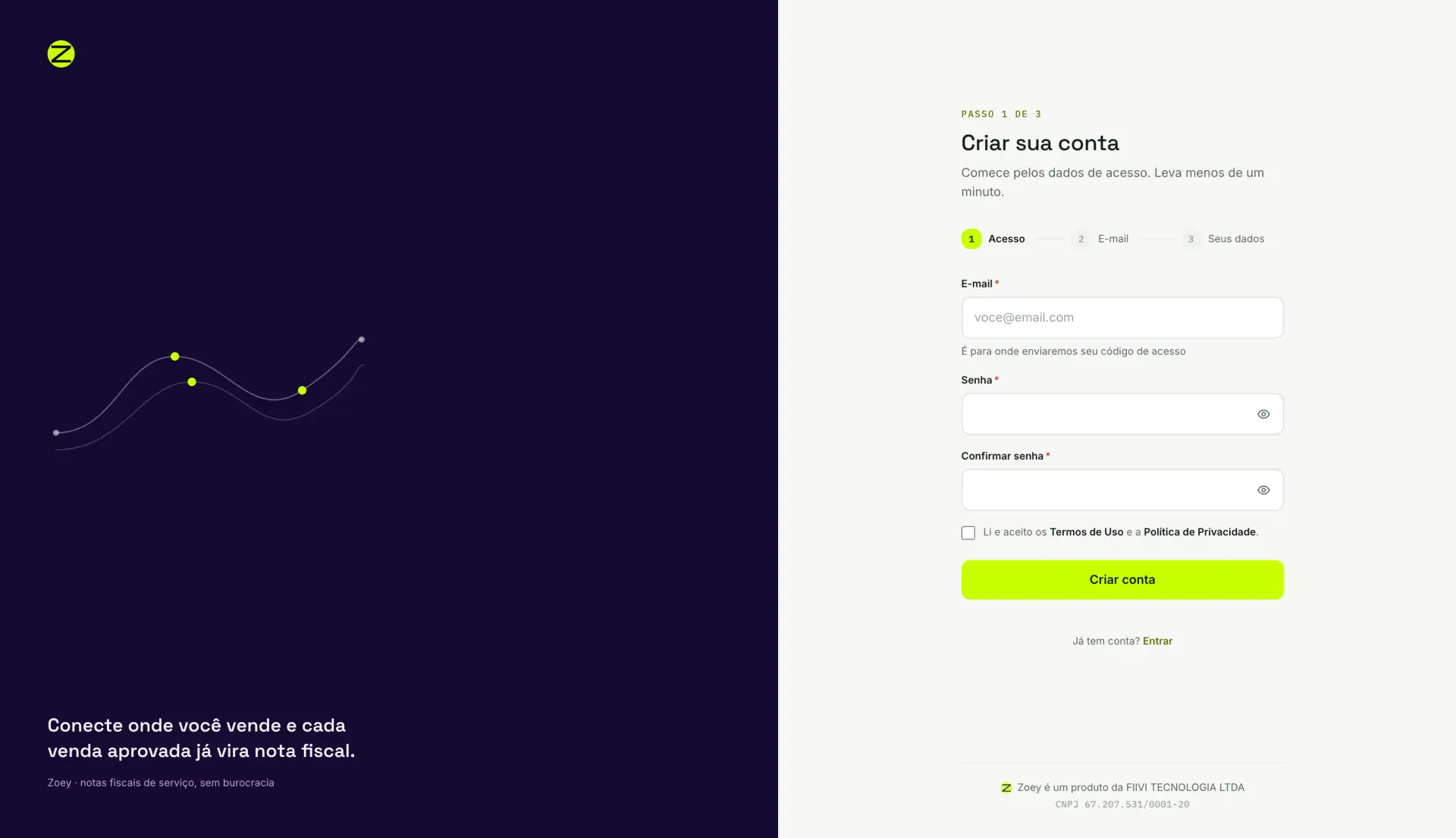
O cadastro tem três etapas e leva menos de dois minutos. Você acompanha em qual está pela trilha no topo do formulário.
Etapa 1 — Dados de acesso
- Acesse app.zoey.com.br/criar-conta.
- Informe o e-mail que você usa de verdade — é para lá que vai o código de acesso, agora e sempre que você entrar.
- Crie uma senha e repita no campo de confirmação.
- Marque o aceite dos Termos de Uso e da Política de Privacidade, e clique em Criar conta.
Etapa 2 — Confirmar o e-mail
A Zoey envia um código de seis dígitos para o endereço informado. Digite-o na tela para provar que o e-mail é seu. Se não chegar em um minuto, confira a caixa de spam antes de pedir outro — o reenvio tem um intervalo de espera.
Etapa 3 — Seus dados
- Escolha o tipo de cadastro: Pessoa física (CPF) ou Pessoa jurídica (CNPJ).
- Preencha o documento, a data de nascimento e o nome completo como está no documento.
- Informe o telefone com DDD.
- Digite o CEP — o endereço é preenchido sozinho. Complete só o número e, se houver, o complemento.
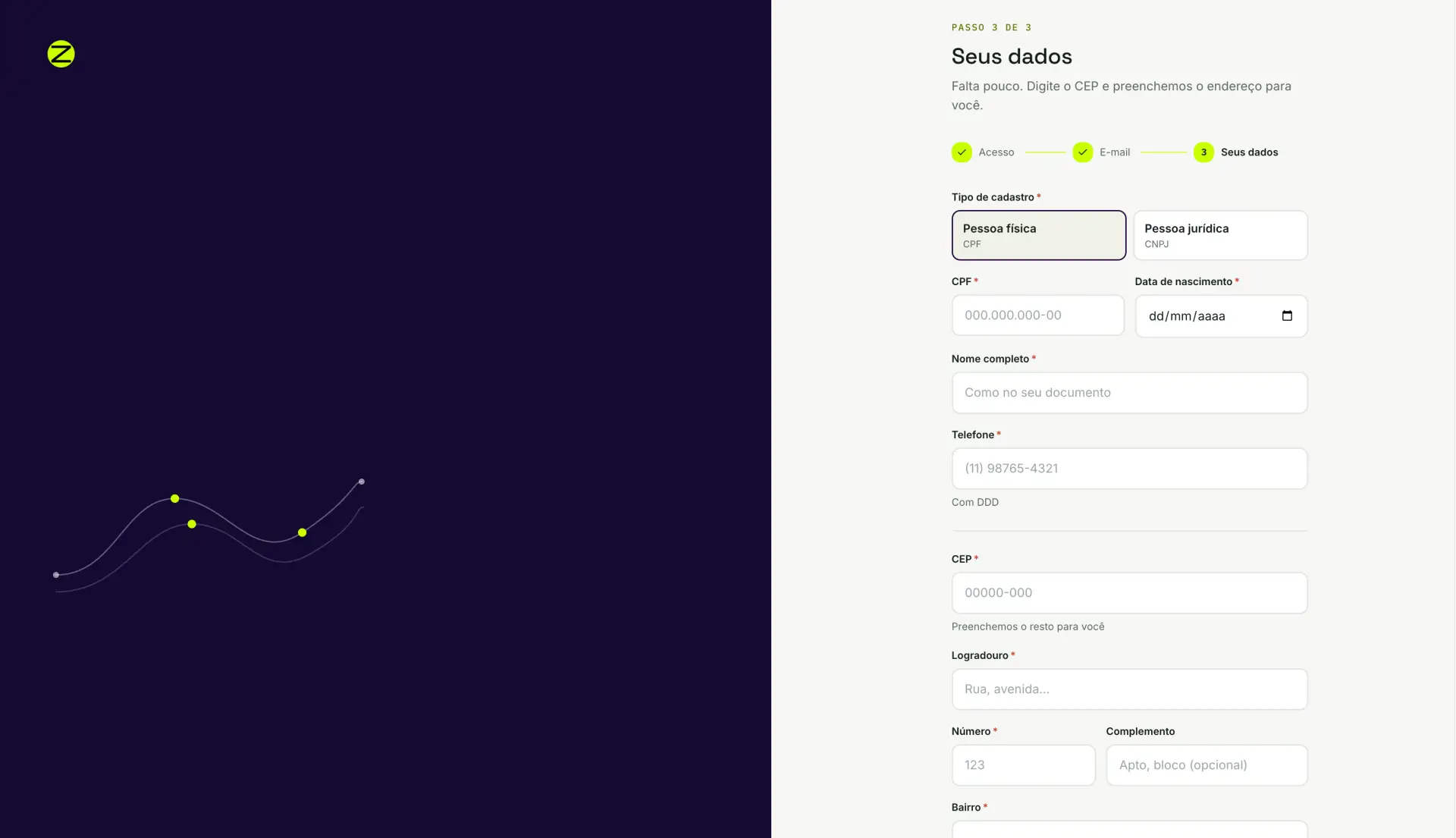
Este cadastro é o seu, o dono da conta. Ele não é o emitente das notas nem o cliente que recebe — esses são cadastrados depois, em telas próprias.
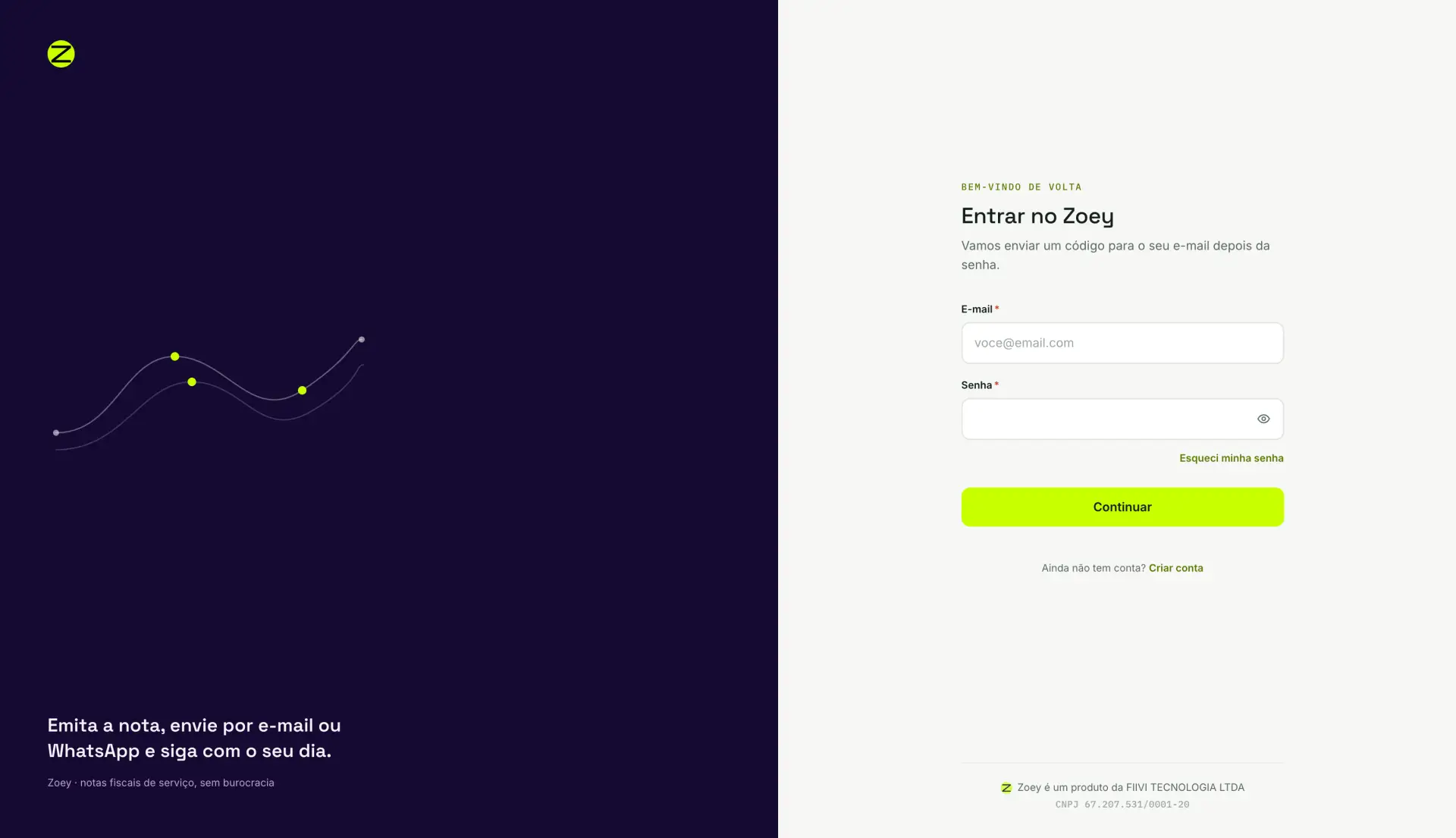
Entrando nas próximas vezes
O login pede e-mail e senha e, em seguida, um código enviado por e-mail. São duas etapas de propósito: mesmo que alguém descubra sua senha, sem a sua caixa de e-mail não entra.
3. Conhecendo o painel
A primeira tela depois do login é a Visão geral: o resumo do mês e os avisos do que ainda falta configurar.
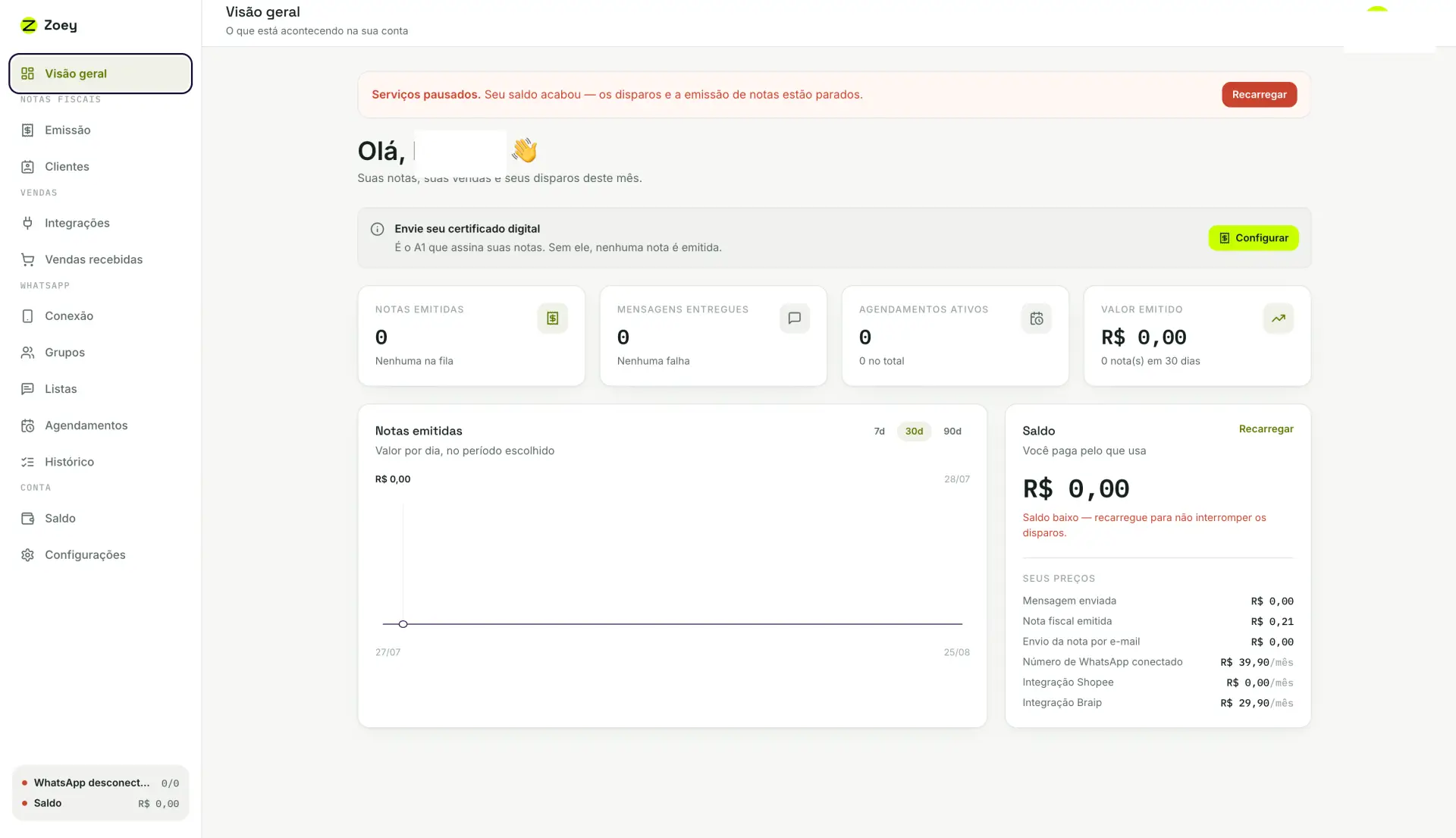
O menu da esquerda, por partes
- Notas fiscais — Emissão (emitir e acompanhar) e Clientes (quem recebe as notas).
- Vendas — Integrações (Shopee e Braip) e Vendas recebidas (o que chegou das plataformas).
- WhatsApp — Conexão (o número), Grupos (os destinos), Listas (o que será enviado), Agendamentos (quando) e Histórico (o que já saiu).
- Conta — Saldo (crédito e extrato) e Configurações.
A barra no rodapé do menu
No canto inferior esquerdo ficam sempre visíveis o estado do WhatsApp (conectado ou não, e quantos números) e o saldo atual. É o lugar para onde olhar quando algo parar de sair: quase sempre é um desses dois.
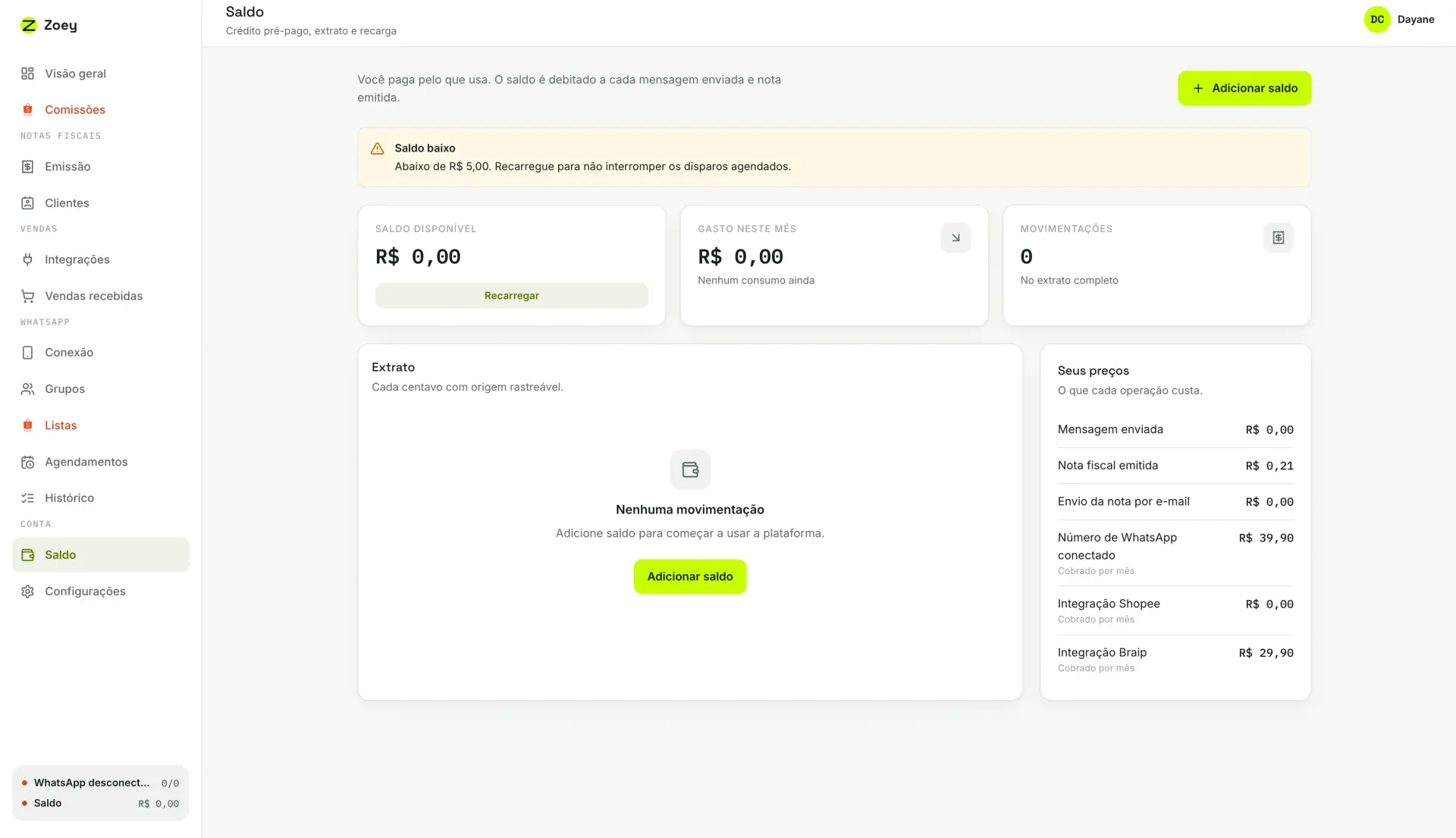
"Serviços pausados. Seu saldo acabou." Essa tarja vermelha no topo significa que os disparos e a emissão de notas estão parados. Nada é perdido — os agendamentos voltam a rodar assim que houver saldo. É o assunto da próxima seção.
4. Adicionar saldo
A Zoey é pré-paga: não há plano fixo nem fidelidade. Você deposita um valor e ele é debitado conforme o uso — cada nota emitida, cada mensagem enviada, cada número conectado.
Como recarregar
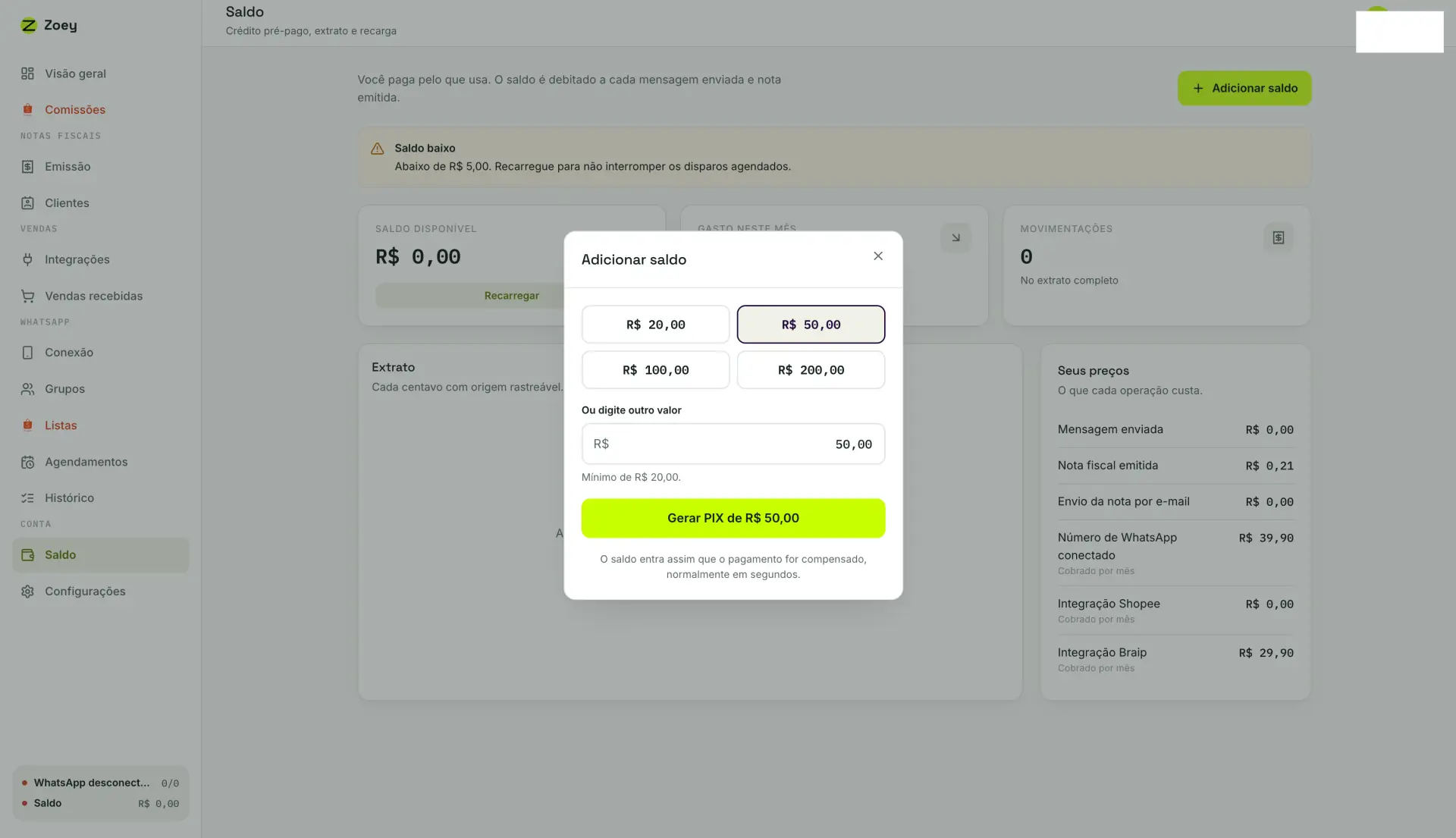
- Vá em Conta → Saldo e clique em Adicionar saldo.
- Escolha um dos valores sugeridos ou digite outro. O mínimo é R$ 20,00.
- Clique em Gerar PIX.
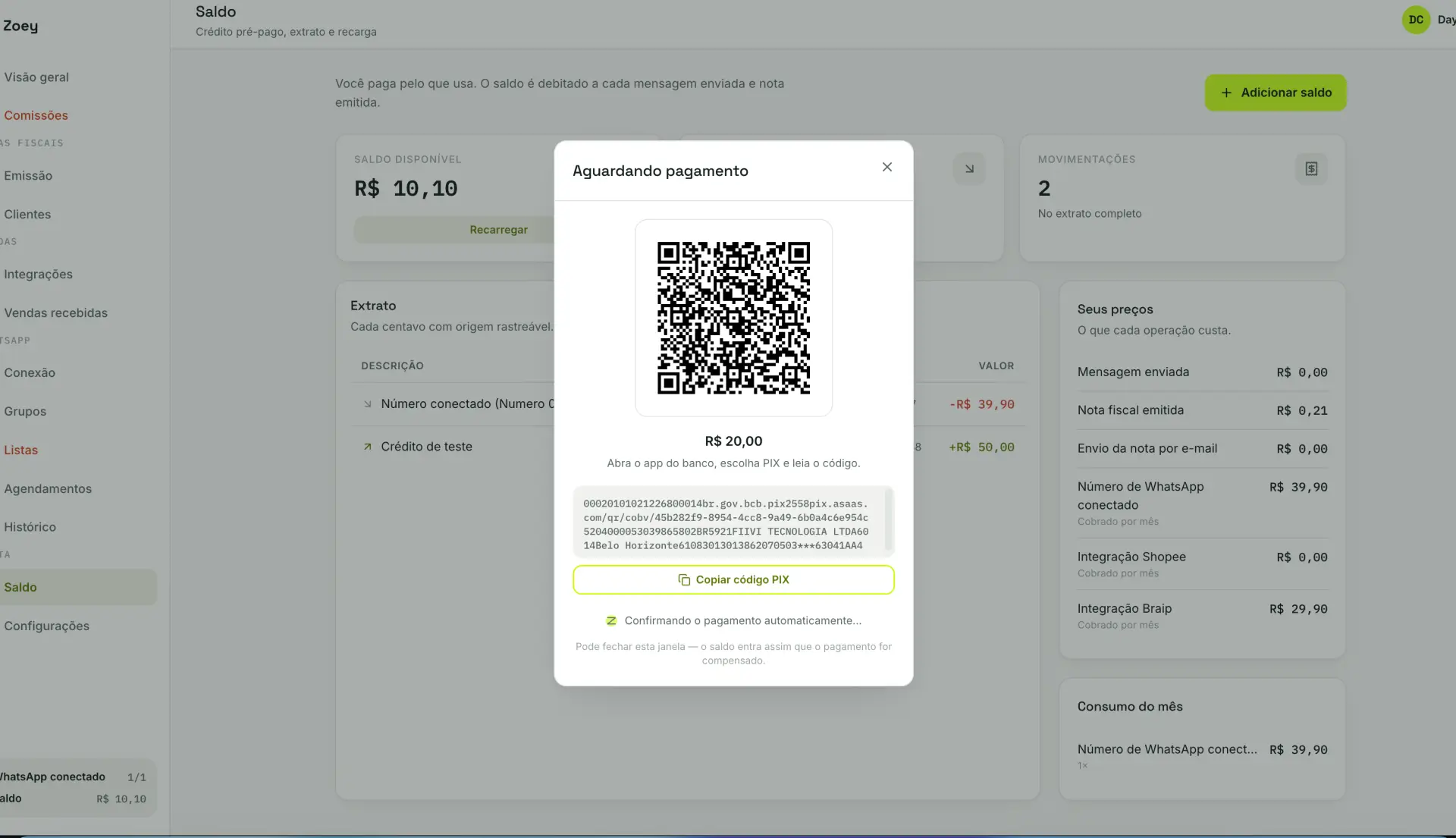
- Abra o app do banco, escolha PIX e leia o QR Code — ou use o botão Copiar código PIX e cole no banco.
- Pode fechar a janela. O saldo entra assim que o pagamento compensa, normalmente em segundos.
O que cada operação custa
Os valores da sua conta aparecem em Saldo → Seus preços, e é ali que você deve conferir antes de recarregar: essa tabela é a fonte da verdade e pode variar conforme condições comerciais. Para dar noção da estrutura de cobrança:
| Operação | Quando é cobrada |
|---|---|
| Nota fiscal emitida | A cada nota autorizada |
| Mensagem enviada | A cada mensagem entregue a um grupo |
| Envio da nota por e-mail | A cada envio |
| Número de WhatsApp conectado | Mensal, por número, a partir da conexão |
| Integração Shopee | Mensal, só se você contratar |
| Integração Braip | Mensal, só se você contratar |
Saldo baixo avisa antes de parar. Abaixo de R$ 5,00 a tela mostra um aviso amarelo. Recarregue antes de zerar para não interromper os disparos que já estão agendados.
5. Emitir notas fiscais
Esta seção só interessa a quem vai emitir NFS-e. Se você usa a Zoey apenas para disparar ofertas em grupo, pule para a seção 6.
São três configurações, e a ordem importa: certificado e emitente, depois serviço, depois cliente. Sem as três, o botão de emitir não funciona.
5.1 Certificado digital e dados do emitente
Vá em Notas fiscais → Emissão e abra a aba Configuração. A tela tem dois blocos lado a lado.
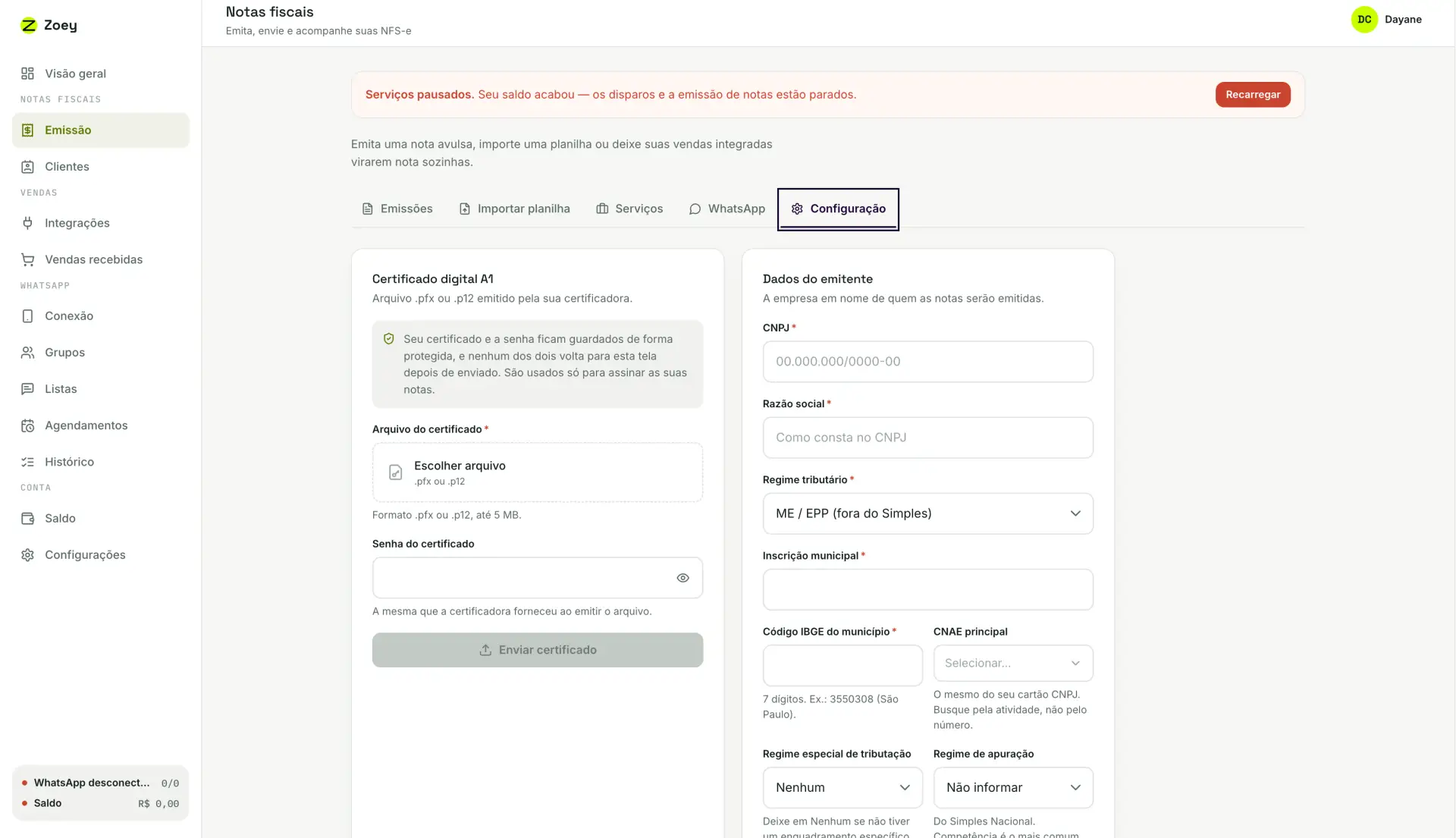
Certificado digital A1 — é o arquivo que assina suas notas. Sem ele, nenhuma nota é emitida.
- Formato
.pfxou.p12, até 5 MB, emitido pela sua certificadora. - A senha é a mesma que a certificadora forneceu ao emitir o arquivo.
- O arquivo e a senha ficam guardados de forma protegida e não voltam para a tela depois de enviados. São usados só para assinar as suas notas.
Dados do emitente — a empresa em nome de quem as notas serão emitidas.
- CNPJ e Razão social exatamente como constam no cartão CNPJ.
- Regime tributário e Inscrição municipal — seu contador informa.
- Código IBGE do município: 7 dígitos. Exemplo: 3550308 para São Paulo.
- CNAE principal: o mesmo do seu cartão CNPJ. Busque pela atividade, não pelo número.
5.2 Cadastrar um serviço
Um serviço é o que aparece descrito na nota. É preciso ter pelo menos um cadastrado. Abra a aba Serviços e clique em Novo serviço.
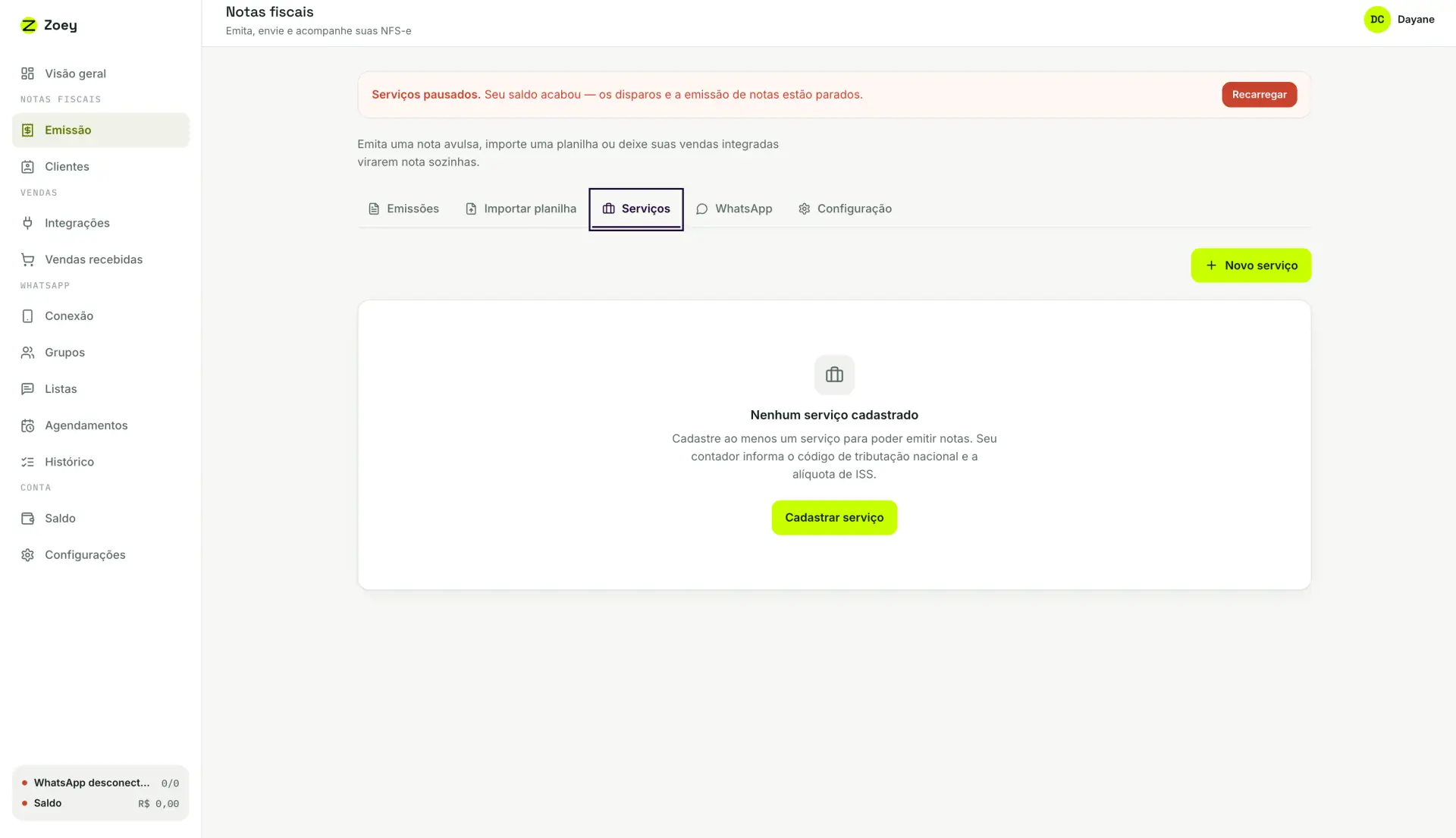
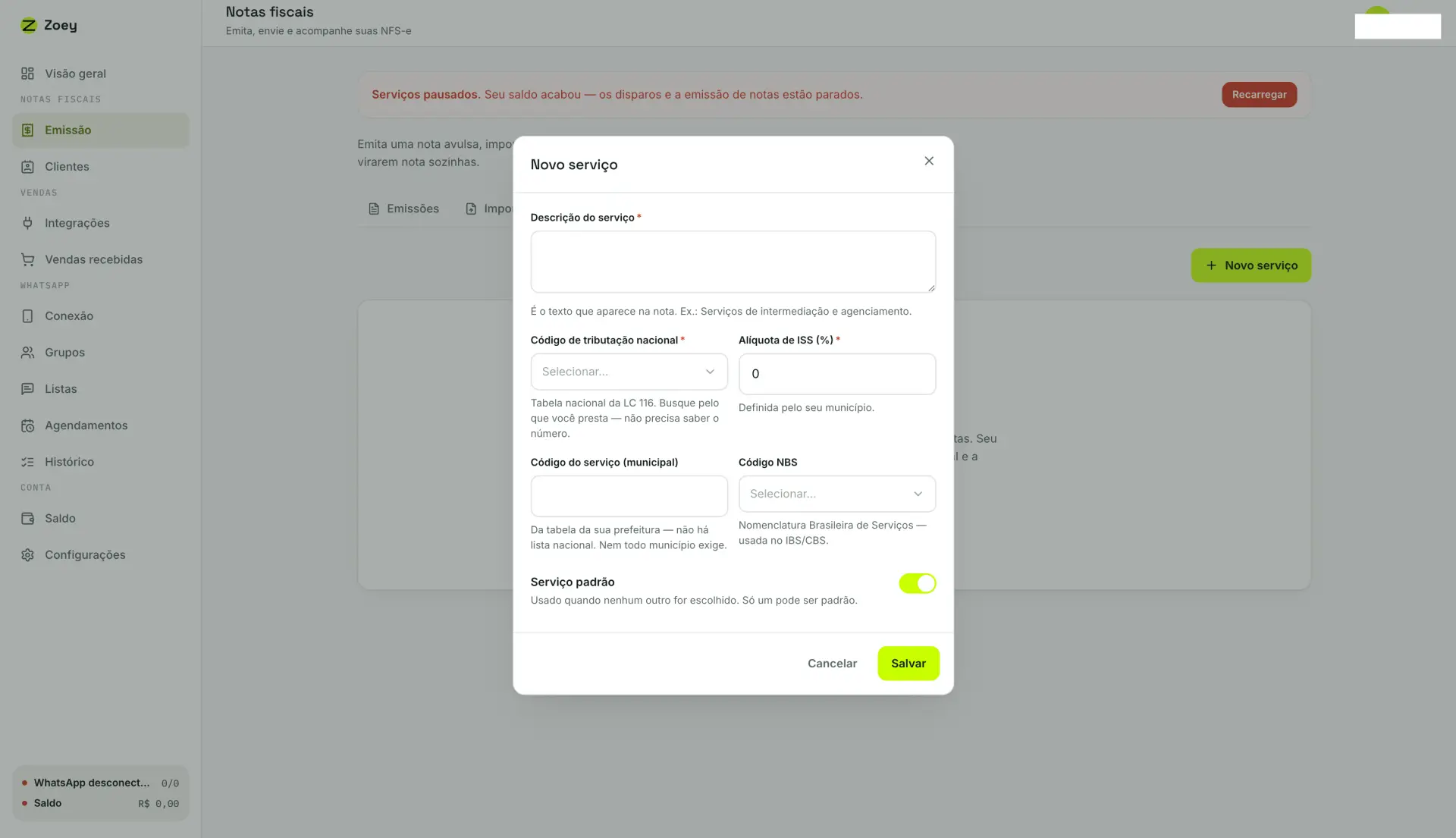
- Descrição do serviço — o texto que aparece na nota. Ex.: "Serviços de intermediação e agenciamento".
- Código de tributação nacional — a tabela da LC 116. Busque pelo que você presta; não precisa saber o número.
- Alíquota de ISS (%) — definida pelo seu município.
- Código do serviço (municipal) — da tabela da sua prefeitura. Nem todo município exige.
- Código NBS — Nomenclatura Brasileira de Serviços, usada no IBS/CBS. Opcional.
- Deixe Serviço padrão ligado se este for o que você mais usa. Só um pode ser o padrão.
5.3 Cadastrar um cliente
O cliente é o tomador da nota — quem a recebe. Vá em Notas fiscais → Clientes e clique em Novo cliente.
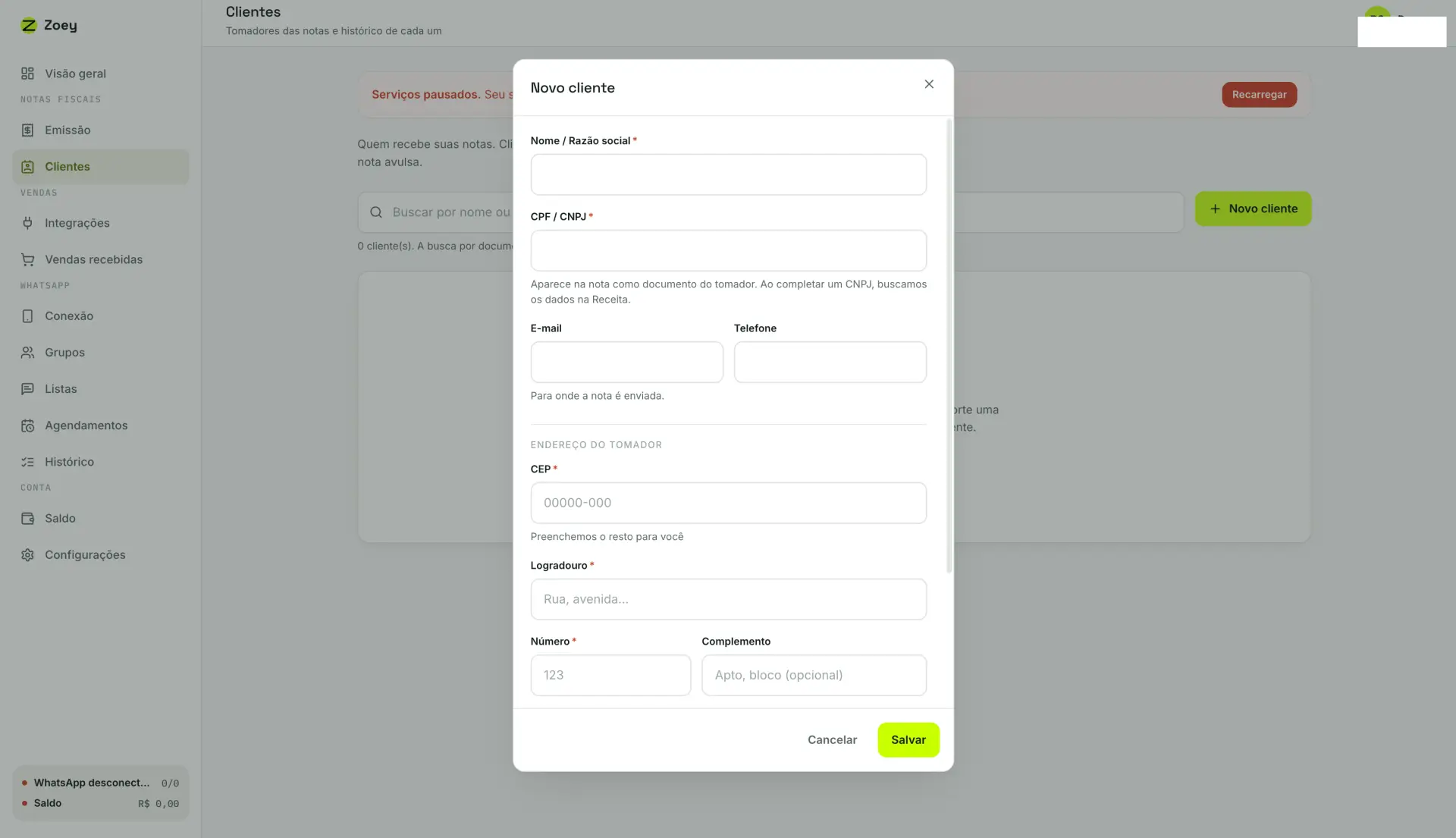
- Nome / Razão social e CPF / CNPJ aparecem na nota como documento do tomador.
- E-mail é para onde a nota é enviada. Sem ele, não há envio automático.
- O CEP preenche o resto do endereço.
5.4 Emitir a nota
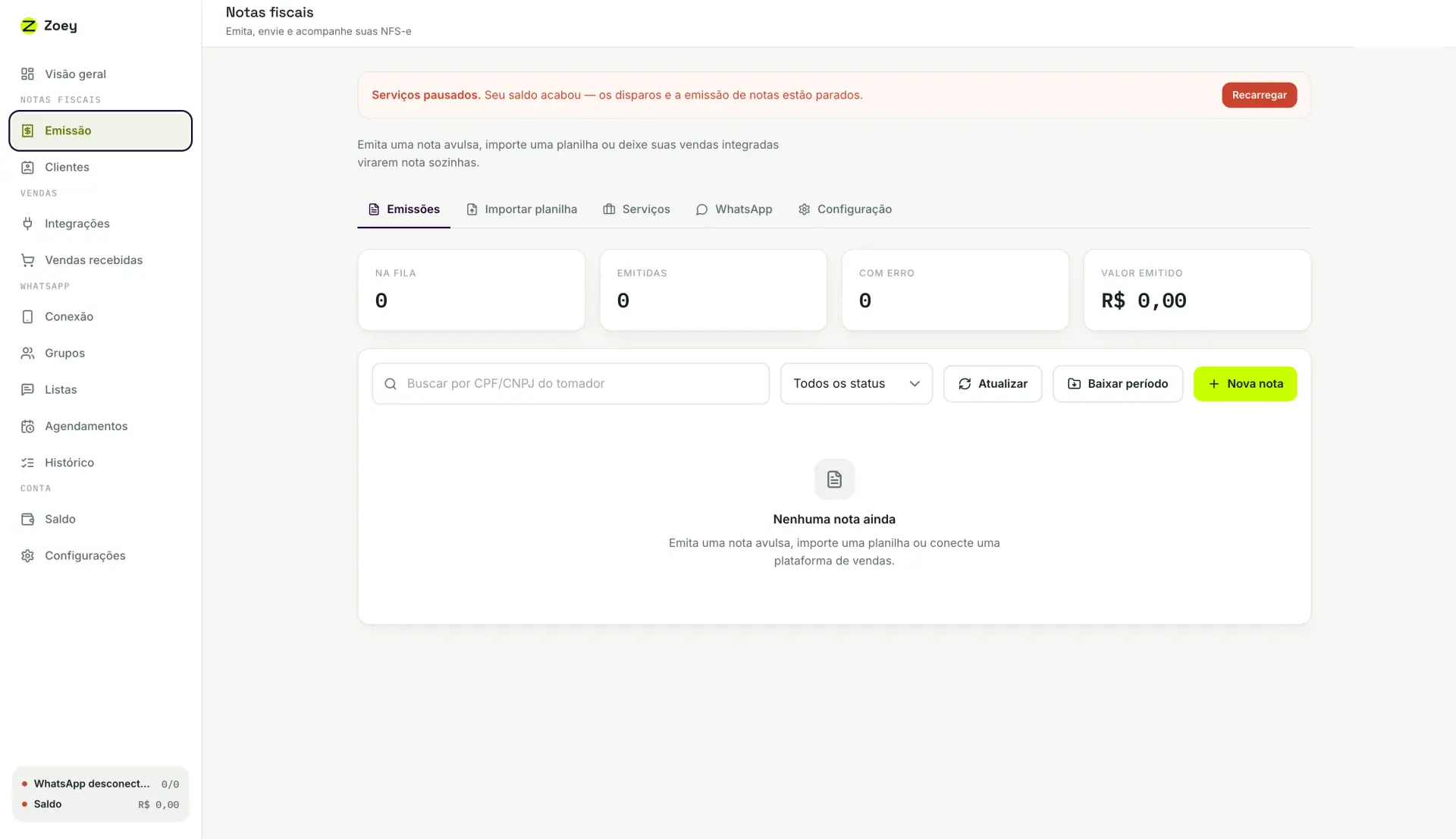
Com as três configurações prontas, volte à aba Emissões. Ali você tem três caminhos:
- Nova nota — uma nota avulsa, preenchida à mão.
- Importar planilha — várias notas de uma vez.
- Automático — cada venda aprovada nas plataformas integradas vira nota sozinha (ver seção 8).
Depois de emitida, a nota pode ser enviada por e-mail e por WhatsApp para o tomador — as duas opções ficam nas abas WhatsApp e Serviços, onde o envio automático é ligado por serviço.
6. Conectar o WhatsApp
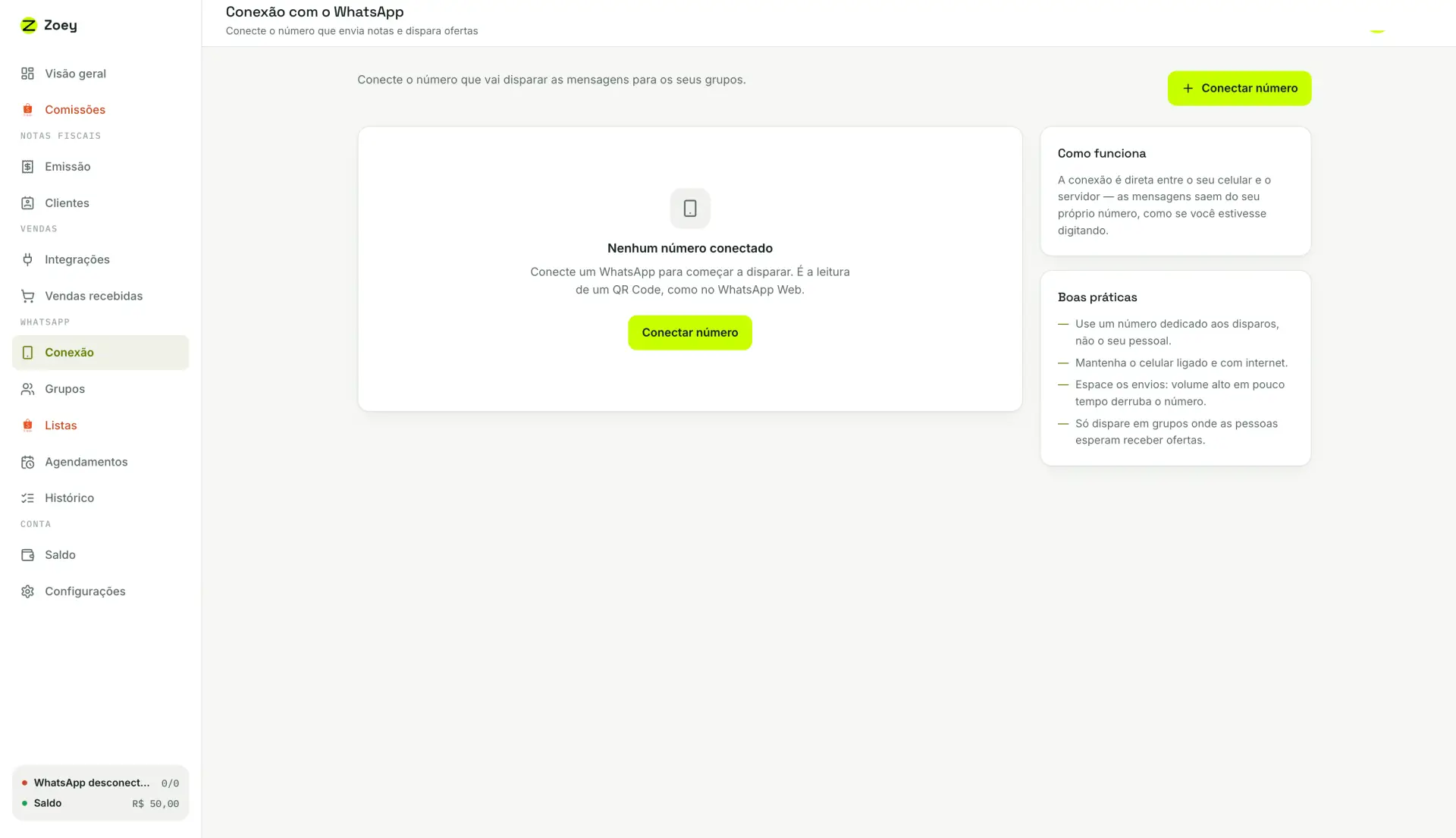
A conexão é direta entre o seu celular e o servidor: as mensagens saem do seu próprio número, como se você estivesse digitando. É a mesma leitura de QR Code do WhatsApp Web.
Antes de conectar: tenha saldo
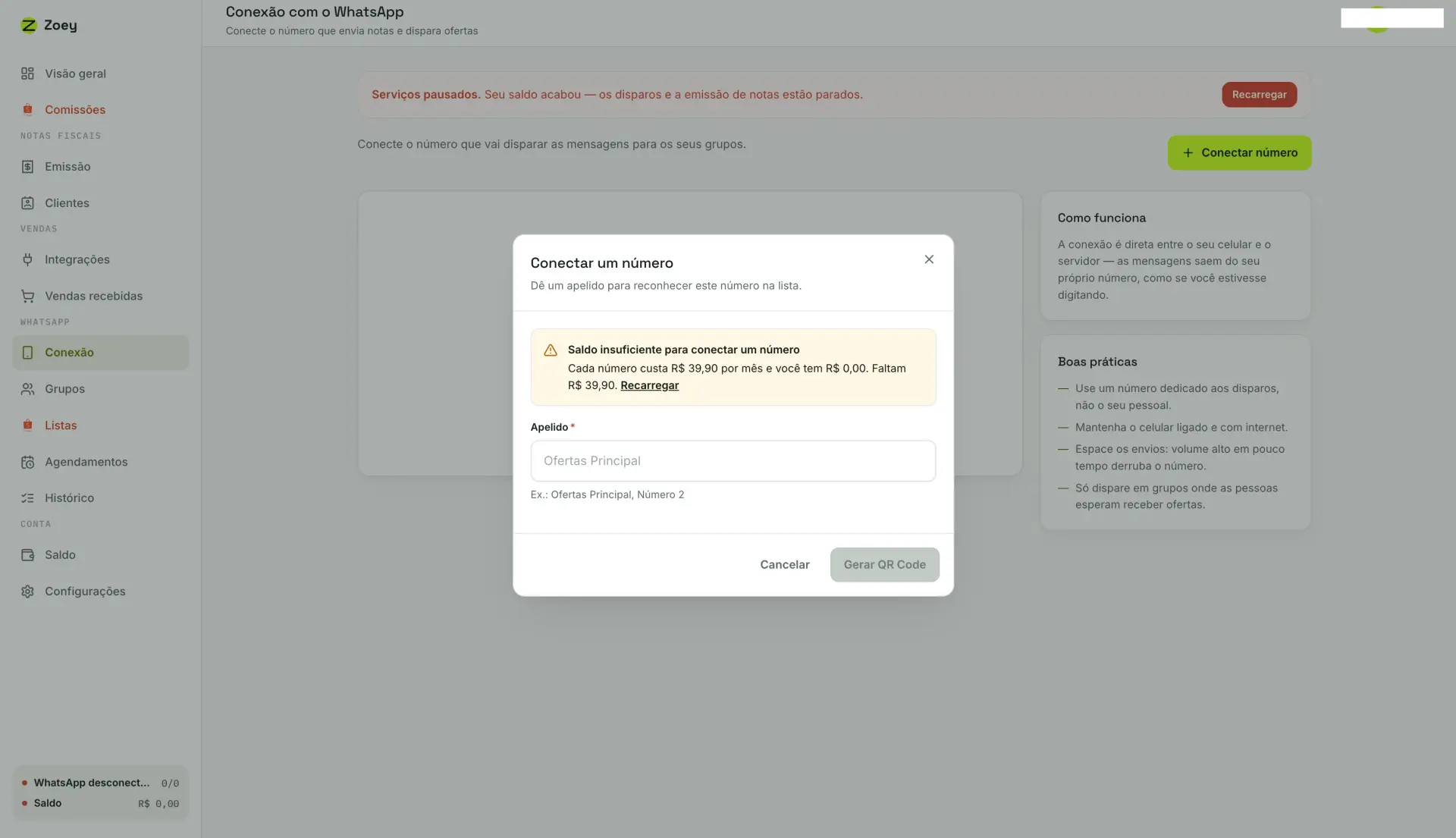
Cada número conectado tem uma mensalidade. Se o saldo não cobrir, a tela avisa e o botão fica bloqueado até você recarregar.
Conectando
- Vá em WhatsApp → Conexão e clique em Conectar número.
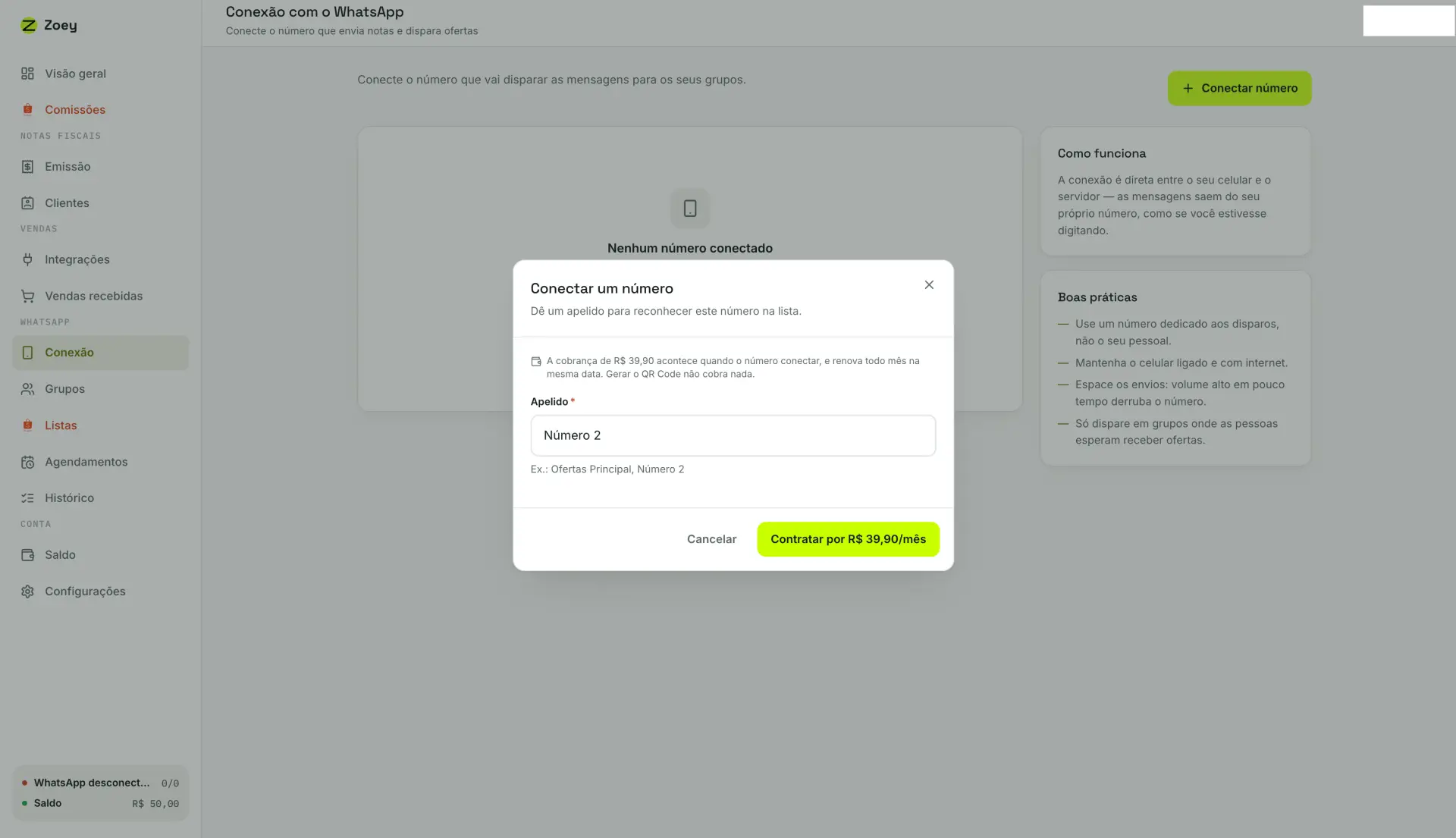
- Dê um apelido para reconhecer este número na lista. Ex.: "Ofertas Principal", "Número 2".
- Confirme a contratação. A cobrança acontece quando o número conecta e renova todo mês nessa data — gerar o QR Code não cobra nada.
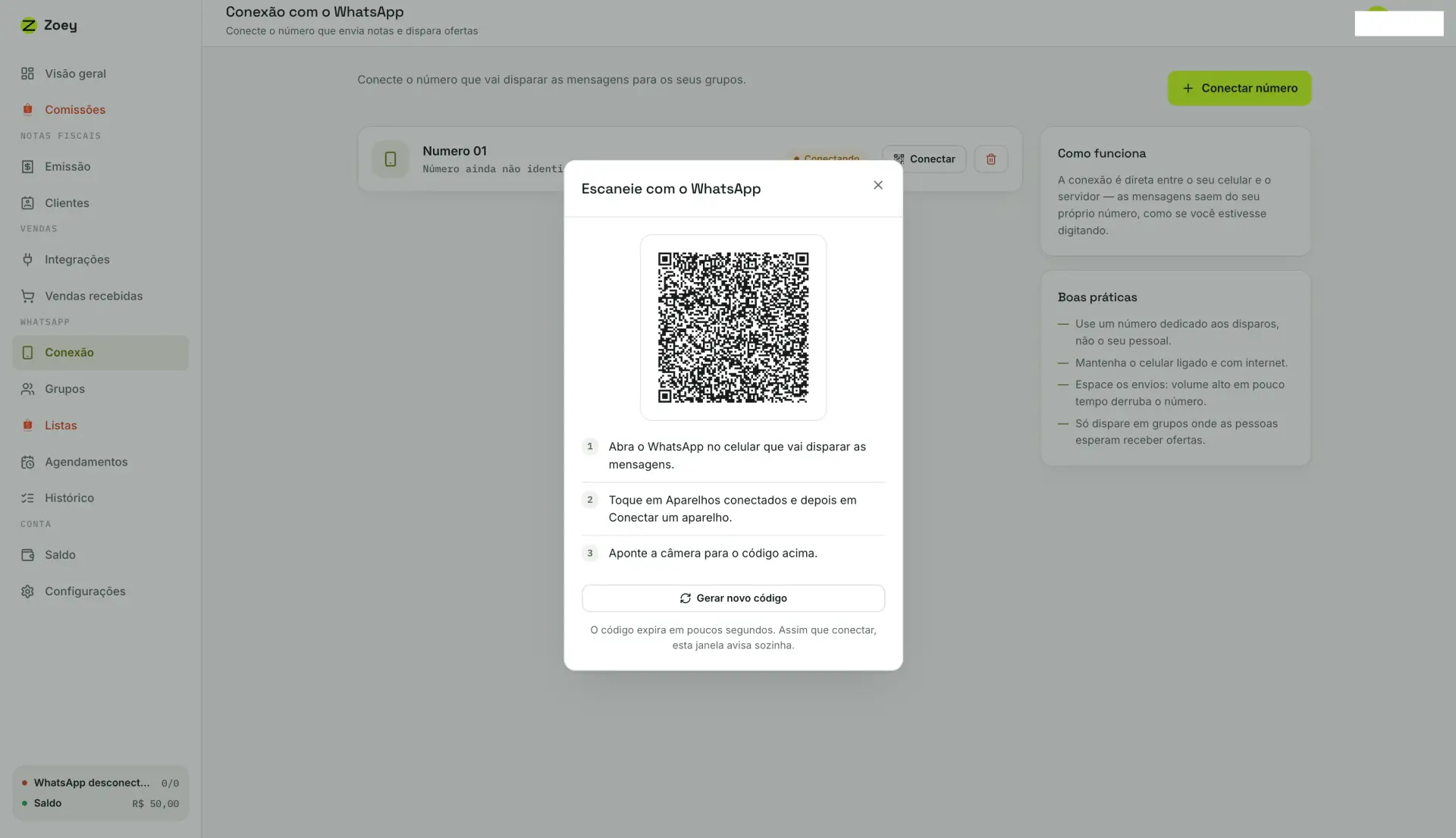
- Abra o WhatsApp no celular que vai disparar as mensagens.
- Toque em Aparelhos conectados e depois em Conectar um aparelho.
- Aponte a câmera para o QR Code na tela.
Boas práticas que evitam bloqueio do número:
Use um número dedicado aos disparos, não o seu pessoal. Mantenha o celular ligado e com internet. Espace os envios — volume alto em pouco tempo derruba o número. E só dispare em grupos onde as pessoas esperam receber ofertas.
7. Sincronizar os grupos
Os grupos não aparecem sozinhos: a Zoey precisa perguntar ao WhatsApp quais são. Isso se chama sincronizar, e é feito com um clique.
- Vá em WhatsApp → Grupos.
- No seletor, escolha qual número você quer consultar.
- Clique em Sincronizar. A Zoey traz todos os grupos em que aquele número é membro.
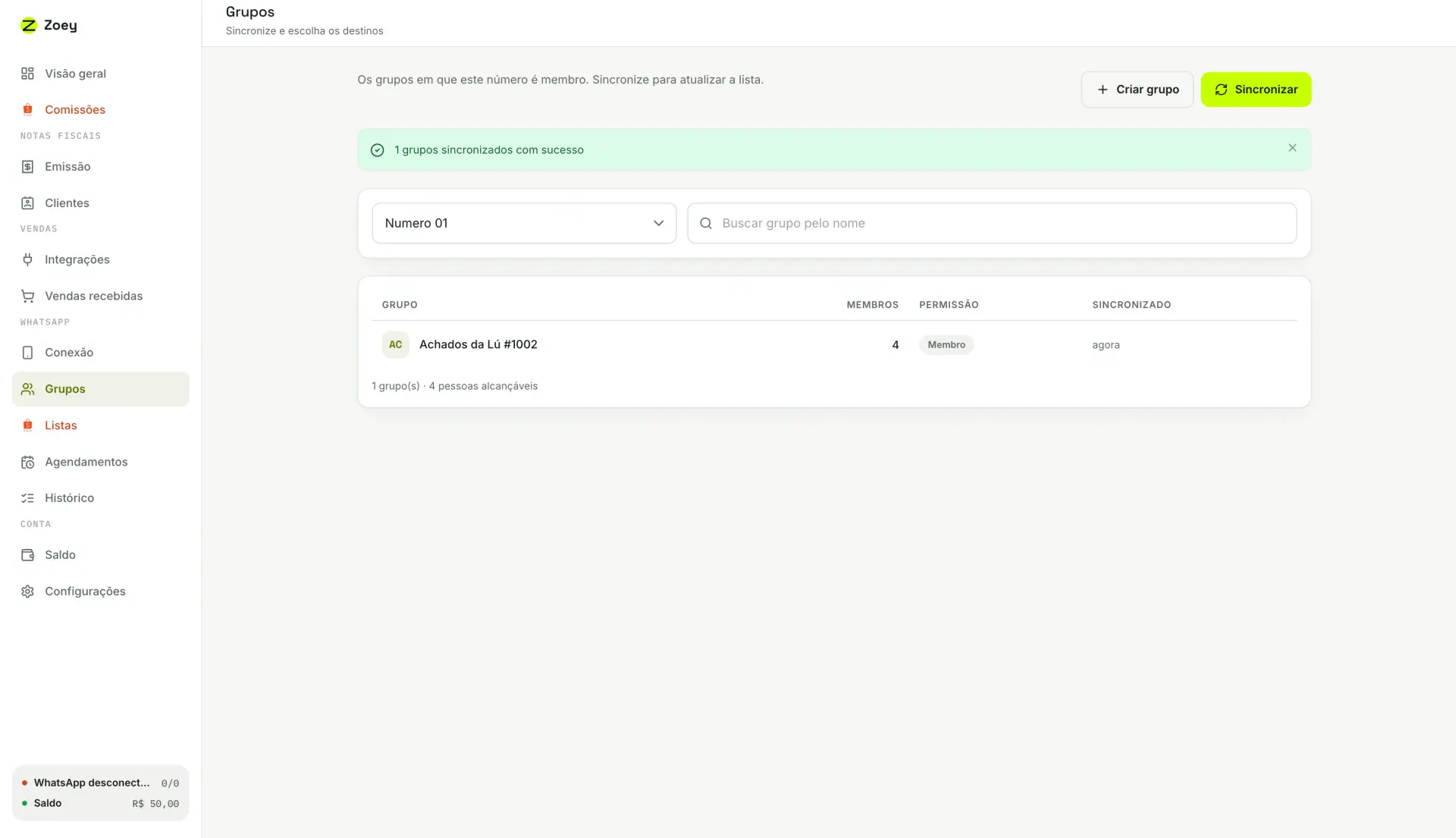
- Sincronize de novo sempre que entrar em um grupo novo — a lista não se atualiza sozinha.
- A coluna Permissão mostra se você é Membro ou Administrador naquele grupo.
- O rodapé soma quantas pessoas alcançáveis existem no total.
- Também dá para criar um grupo pela Zoey. Os participantes são adicionados aos poucos, de propósito: adicionar dezenas de uma vez é o caminho mais rápido para o número ser banido.
Número com muitos grupos e muito histórico pode levar um tempo para sincronizar. A tela acompanha o processo e avisa quando termina — pode deixar rodando.
8. Conectar a Shopee
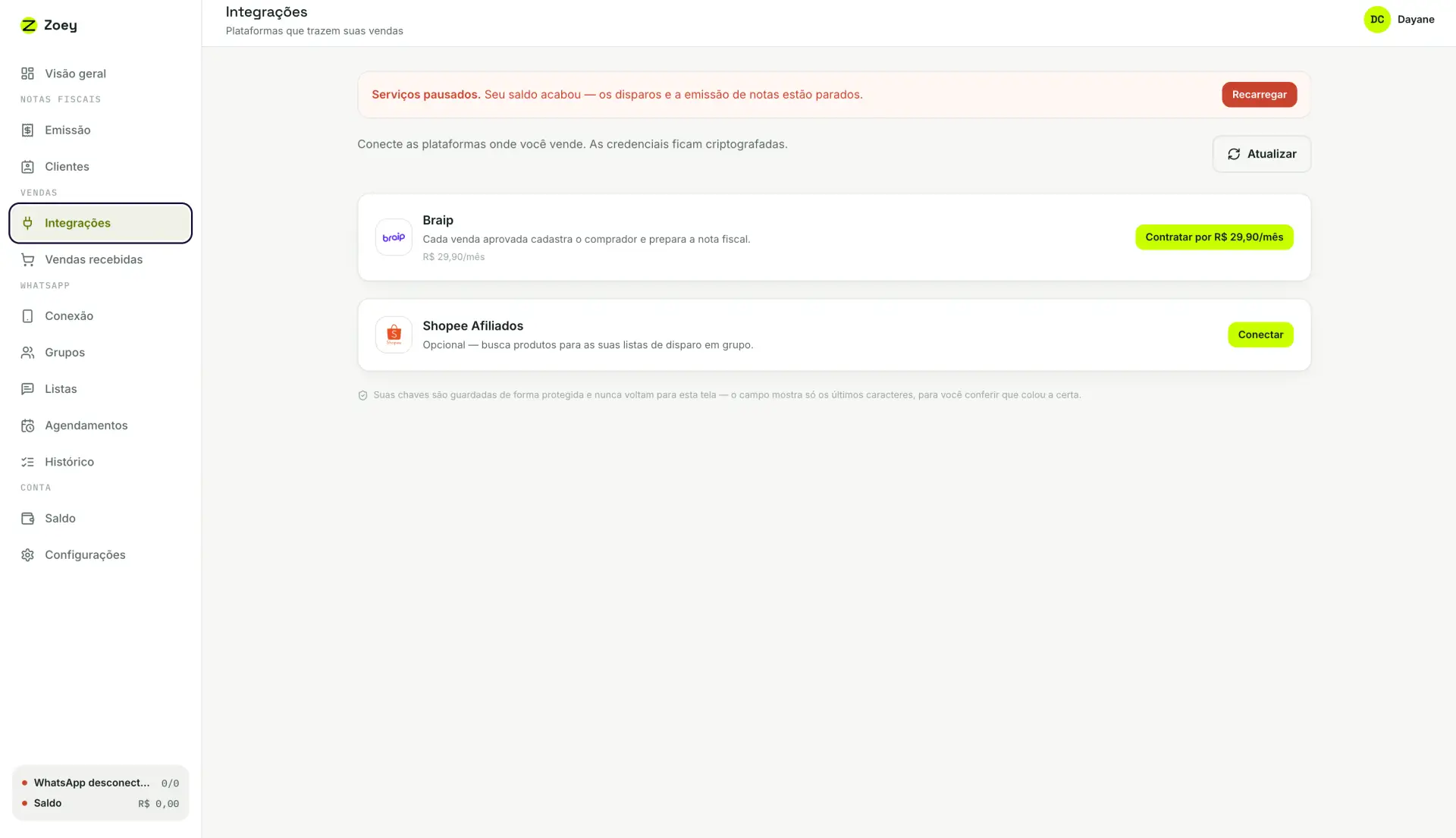
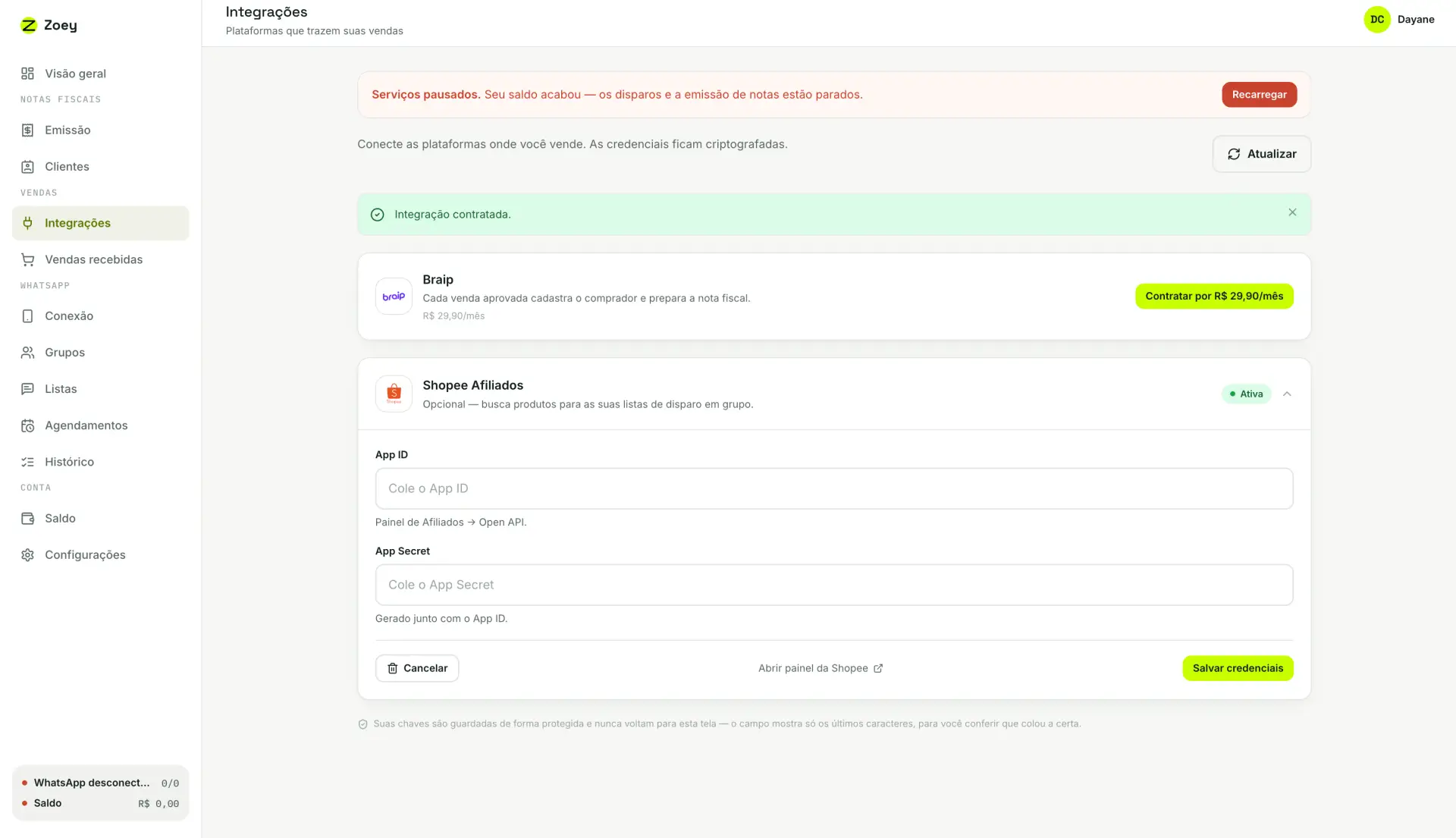
Em Vendas → Integrações ficam as plataformas que trazem suas vendas e seus produtos. As credenciais são guardadas criptografadas.
8.1 Contratar
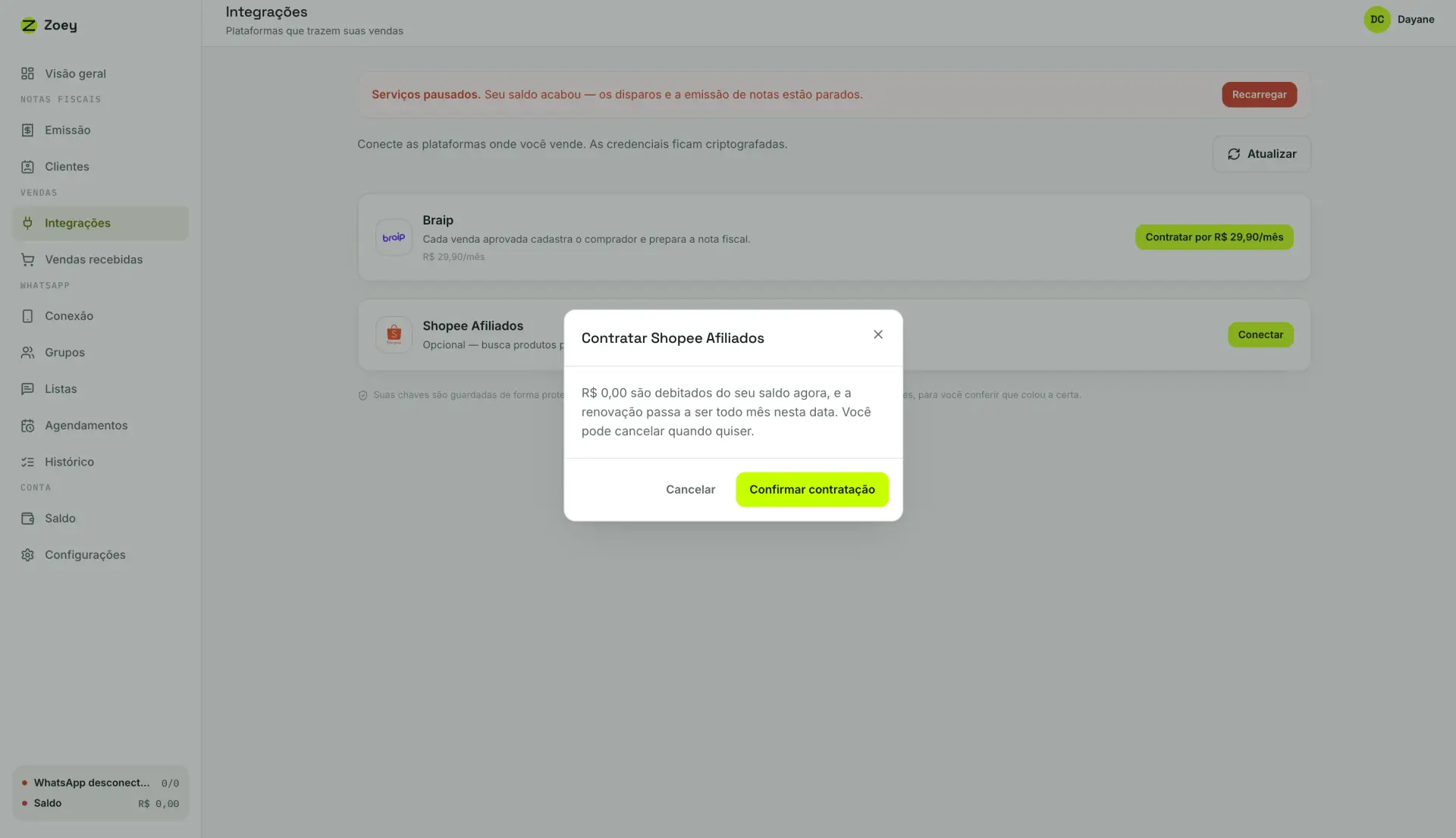
Clique em Conectar no cartão da Shopee Afiliados. A janela mostra quanto é debitado agora e avisa que a renovação passa a ser todo mês nessa data. Você pode cancelar quando quiser.
8.2 Pegar as credenciais na Shopee
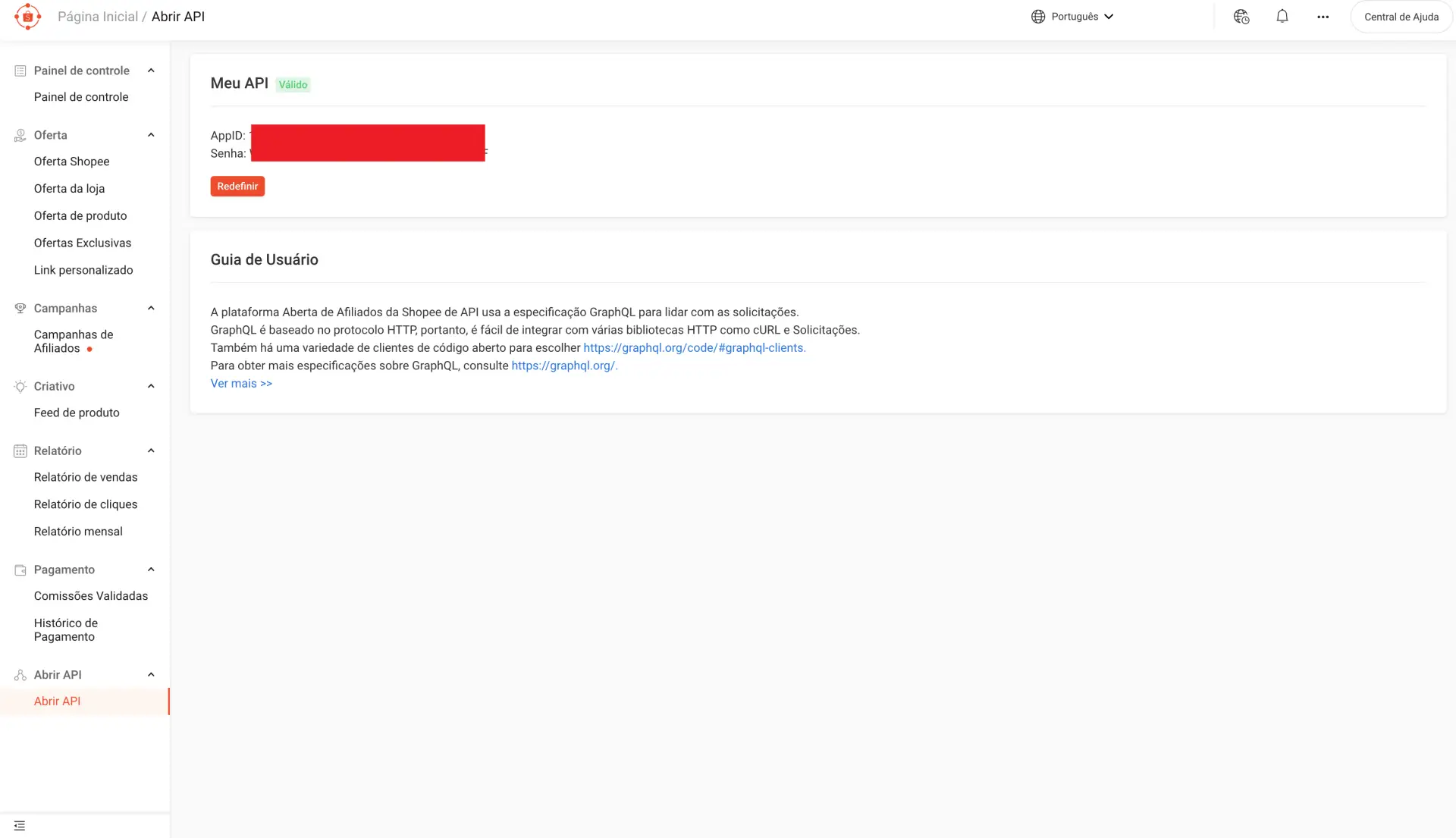
Você precisa de duas chaves, geradas no painel do Programa de Afiliados Shopee — não na Zoey.
- Entre no painel de Afiliados da Shopee.
- No menu lateral, abra Abrir API (ou "Open API").
- Em Meu API estão o AppID e a Senha (que a Zoey chama de App Secret). Copie os dois.
8.3 Colar na Zoey
De volta em Integrações, o cartão da Shopee agora aparece como Ativa e abre os dois campos. Cole o App ID e o App Secret e clique em Salvar credenciais.
9. Montar a lista de disparo
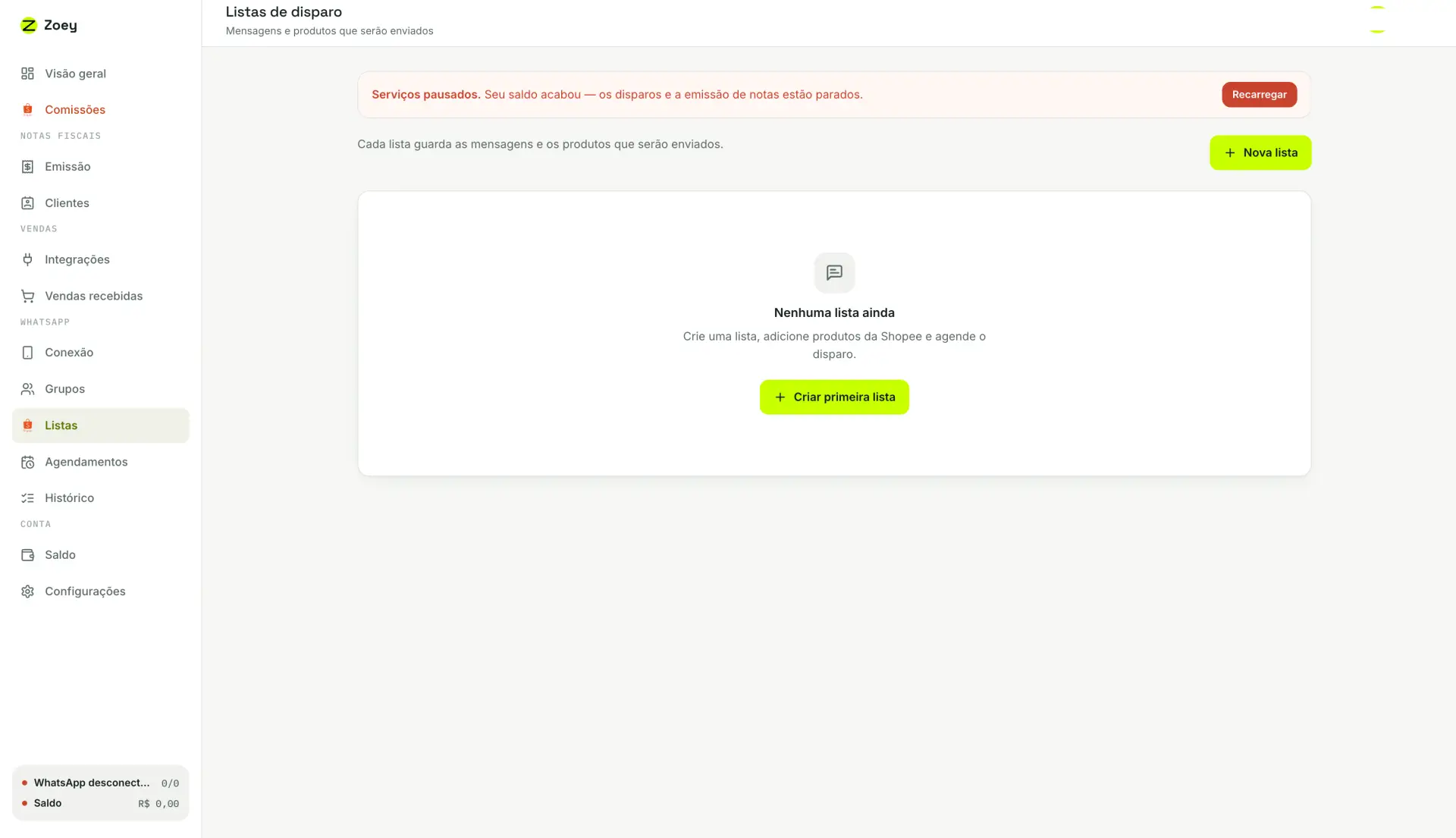
Uma lista guarda as mensagens e os produtos que serão enviados. Ela não define quando nem para quem — isso é o agendamento, na próxima seção.
9.1 Criar a lista
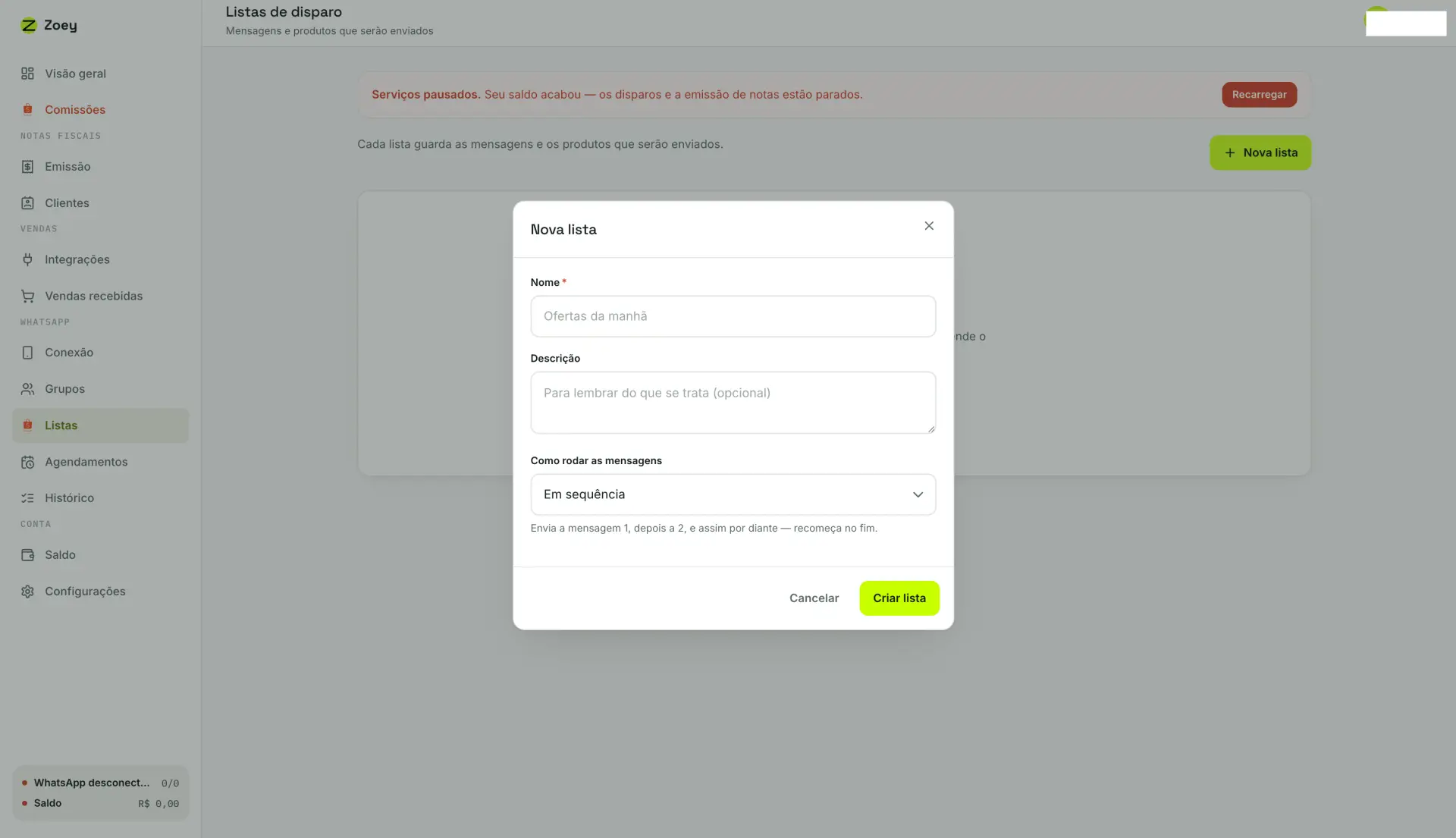
- Clique em Nova lista.
- Dê um nome — ex.: "Ofertas da manhã", "Ofertas_Moda".
- A descrição é opcional, só para você lembrar do que se trata.
- Escolha como rodar as mensagens.
9.2 Adicionar produtos da Shopee
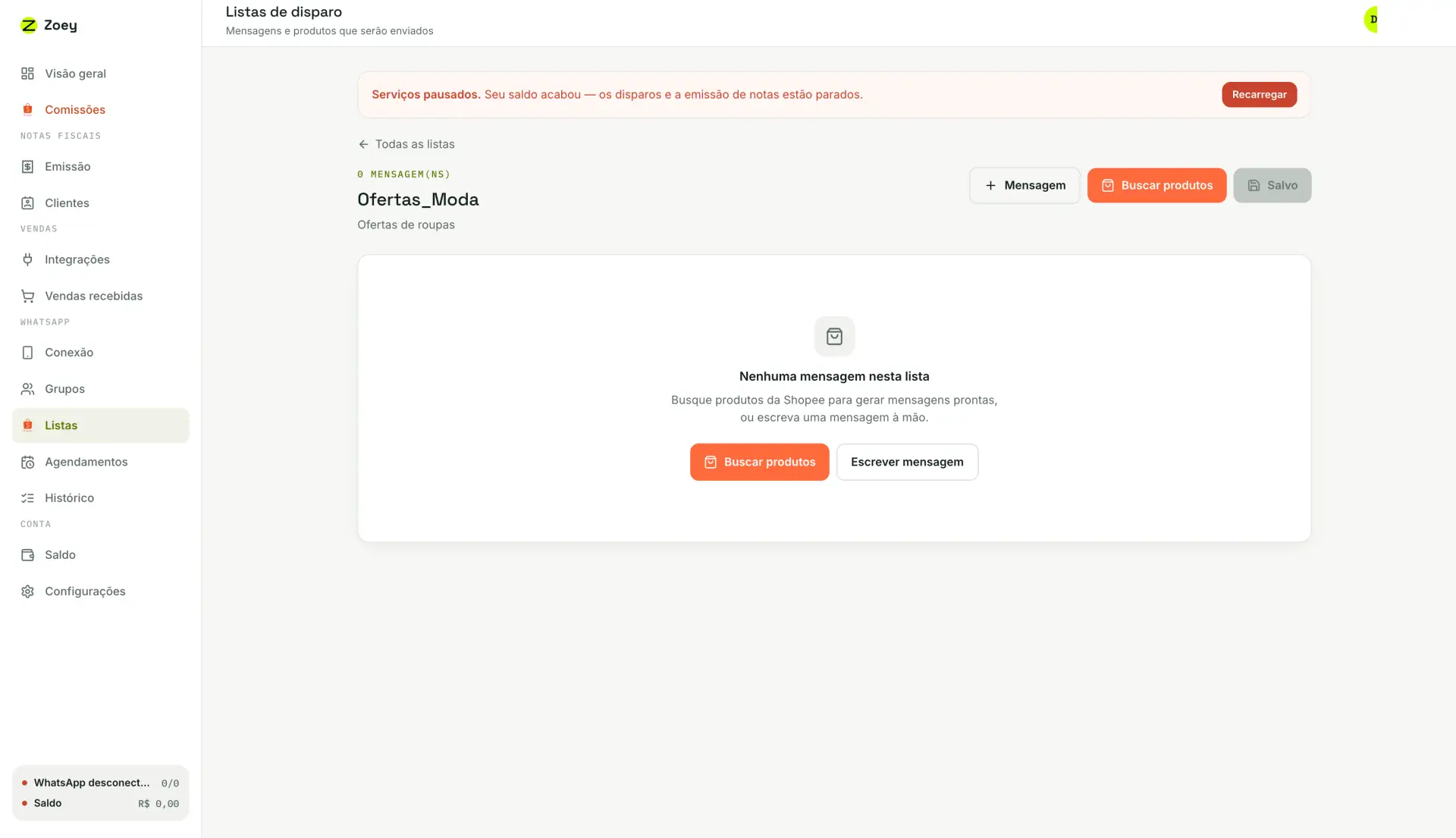
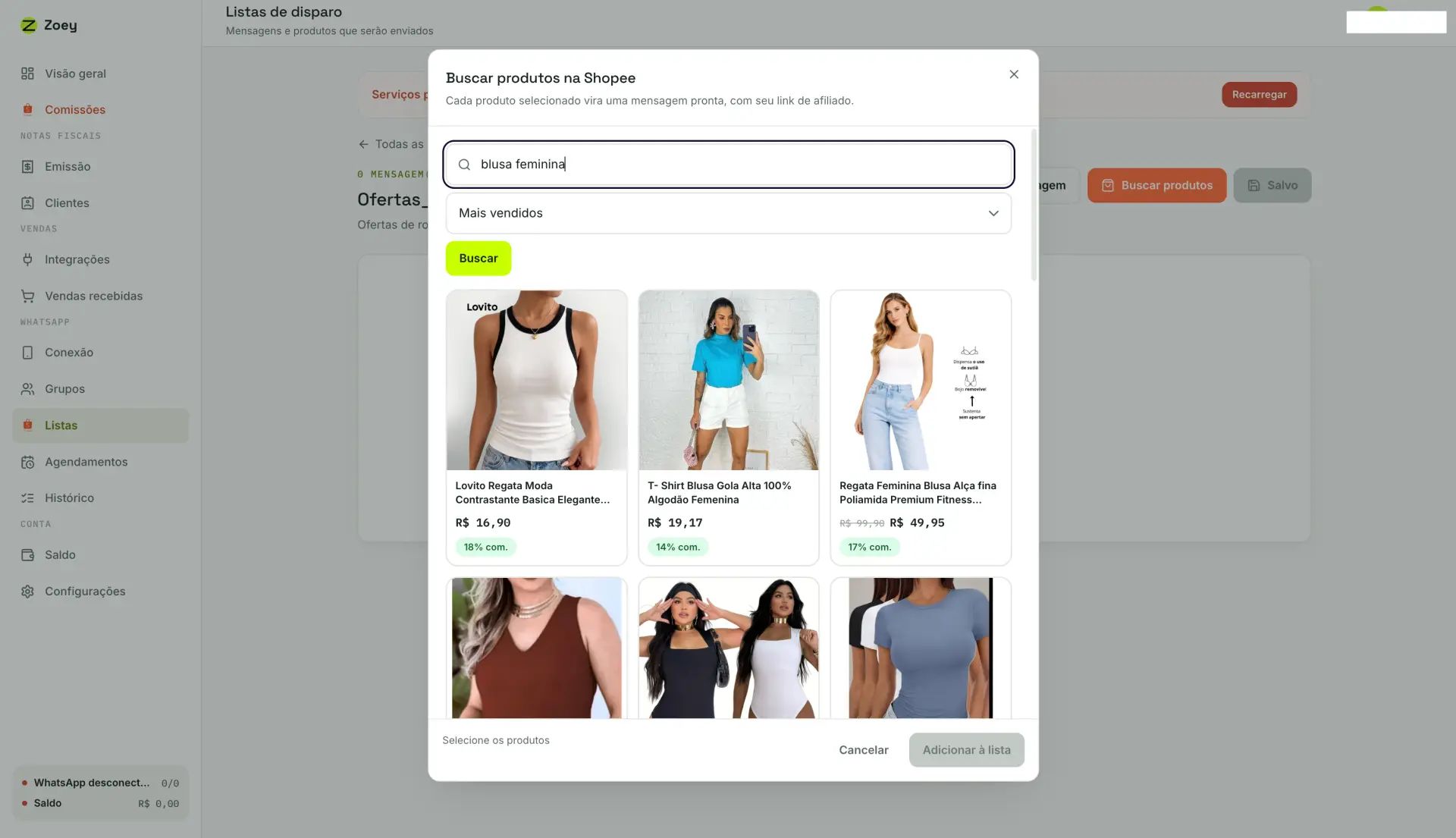
Com a lista aberta, clique em Buscar produtos. Cada produto selecionado vira uma mensagem pronta, com o seu link de afiliado já gerado.
- Digite uma palavra-chave — ou cole direto o link de um produto da Shopee, se você já achou no app.
- Escolha a ordenação: Mais vendidos, Mais relevantes ou Maior comissão.
- Clique nos produtos para selecioná-los. Dá para escolher vários de uma vez.
- Clique em Adicionar à lista.
9.3 Escrever uma mensagem à mão
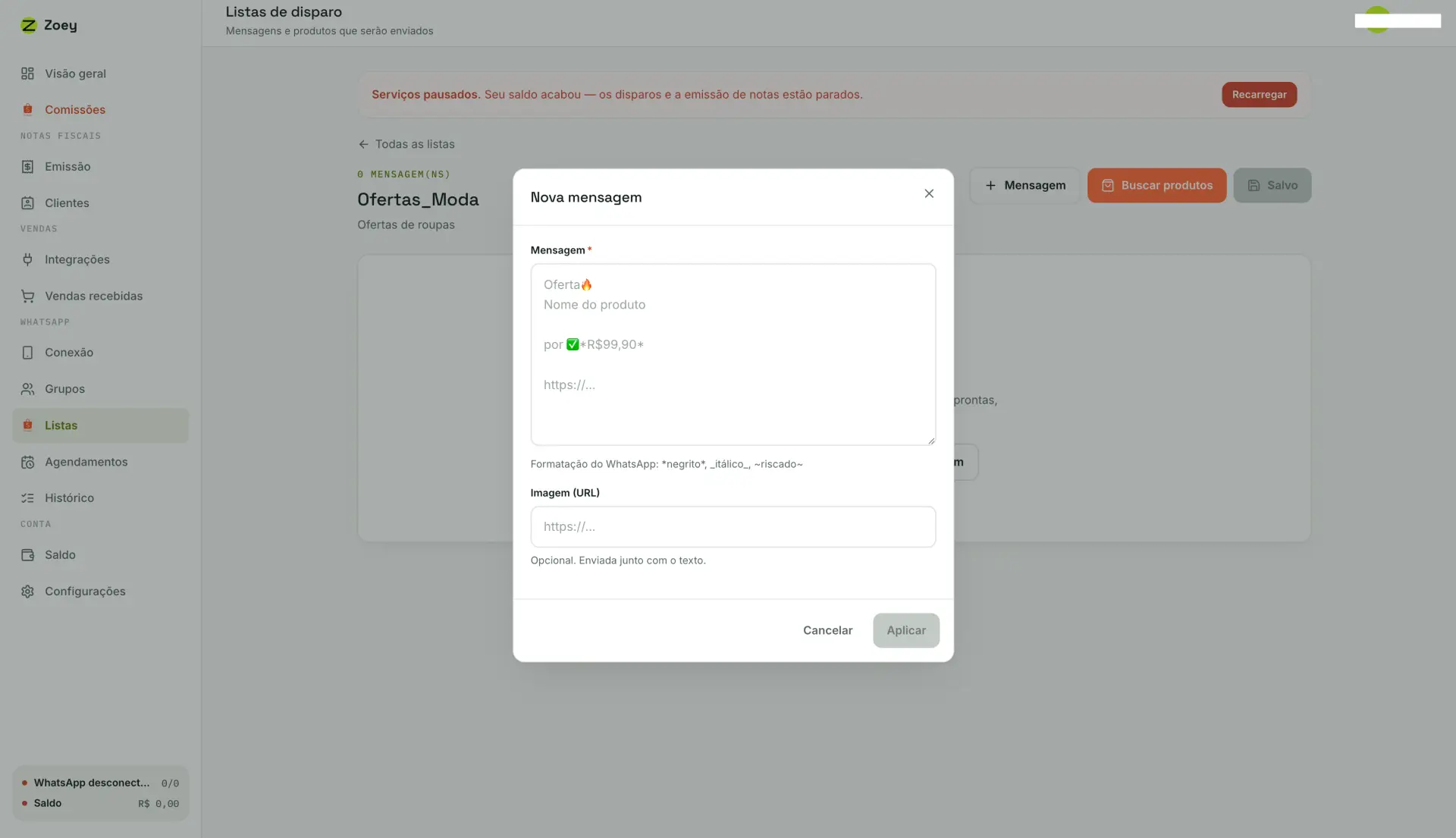
Clique em Mensagem para escrever livremente. O campo aceita a formatação
do WhatsApp: *negrito*, _itálico_, ~riscado~. A
imagem é opcional e vai junto com o texto.
9.4 Salvar
As mensagens ficam na tela até você clicar em Salvar. Enquanto o botão estiver escrito "Salvar", há alterações pendentes; quando vira "Salvo", está tudo gravado.
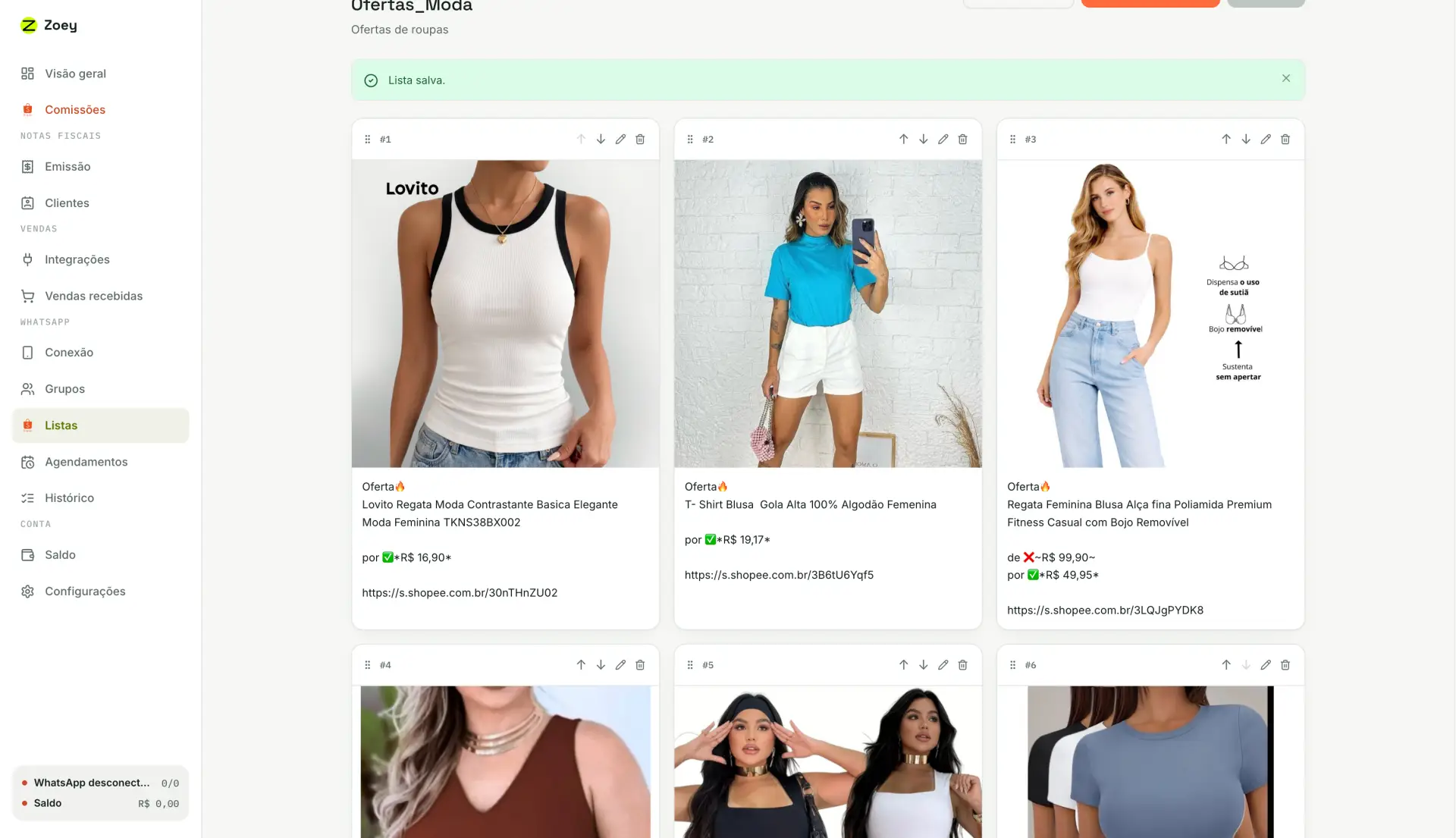
A ordem dos cartões é a ordem do envio quando a lista roda "em sequência". Coloque as ofertas mais fortes no começo.
10. Agendar o disparo
O agendamento é o que amarra tudo: ele diz qual lista sai, por qual número, para quais grupos e quando.
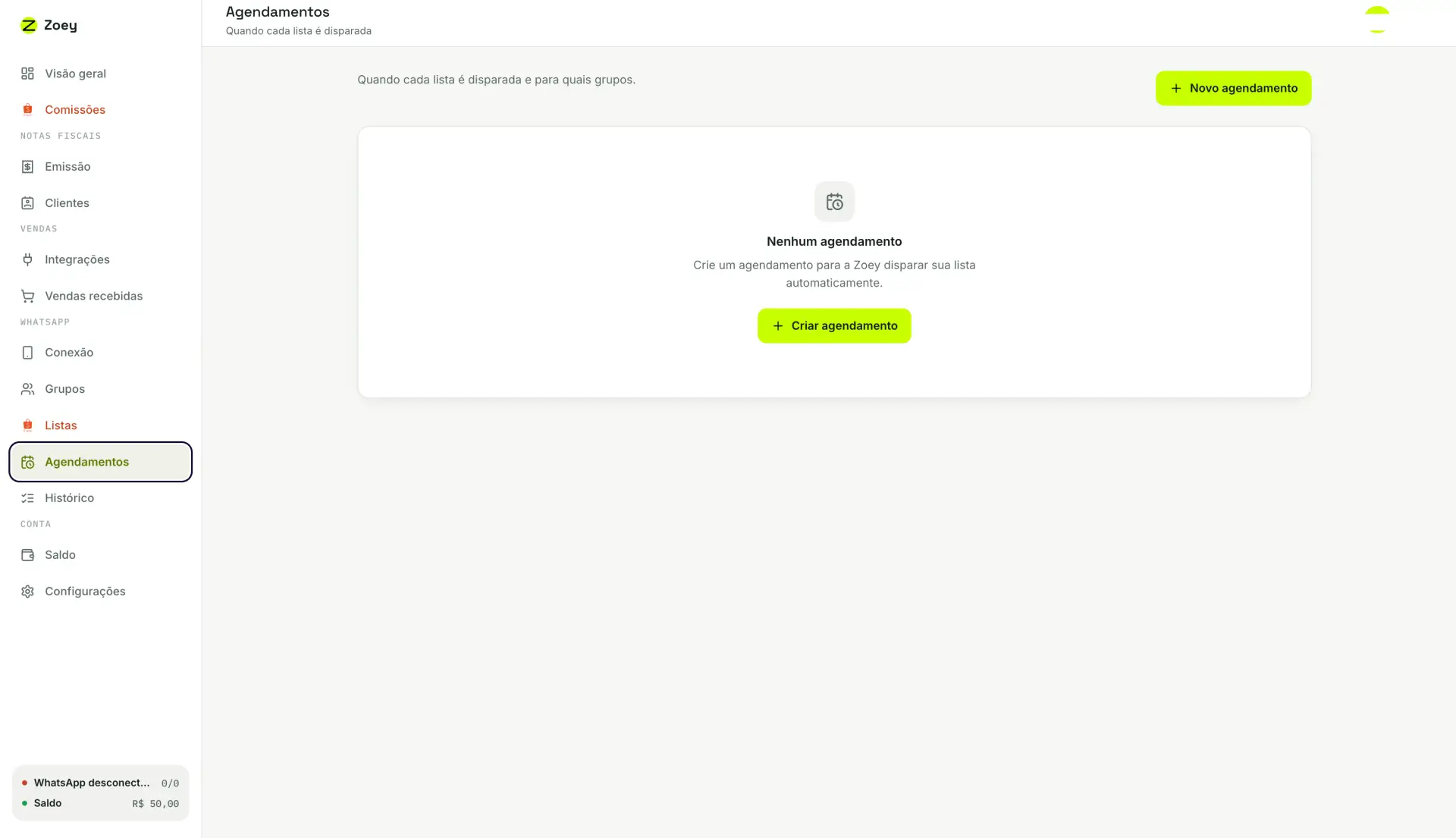
- Clique em Novo agendamento e dê um nome.
- Escolha o número que vai disparar e a lista de disparo.
- Marque os grupos de destino. Só aparecem grupos já sincronizados (seção 7).
- Defina quando disparar: uma vez, diariamente, semanalmente ou a cada X minutos.
- Se escolher "a cada X minutos", informe o intervalo.
- Ajuste a janela de envio — fora dessa faixa de horário, o disparo espera até o próximo dia.
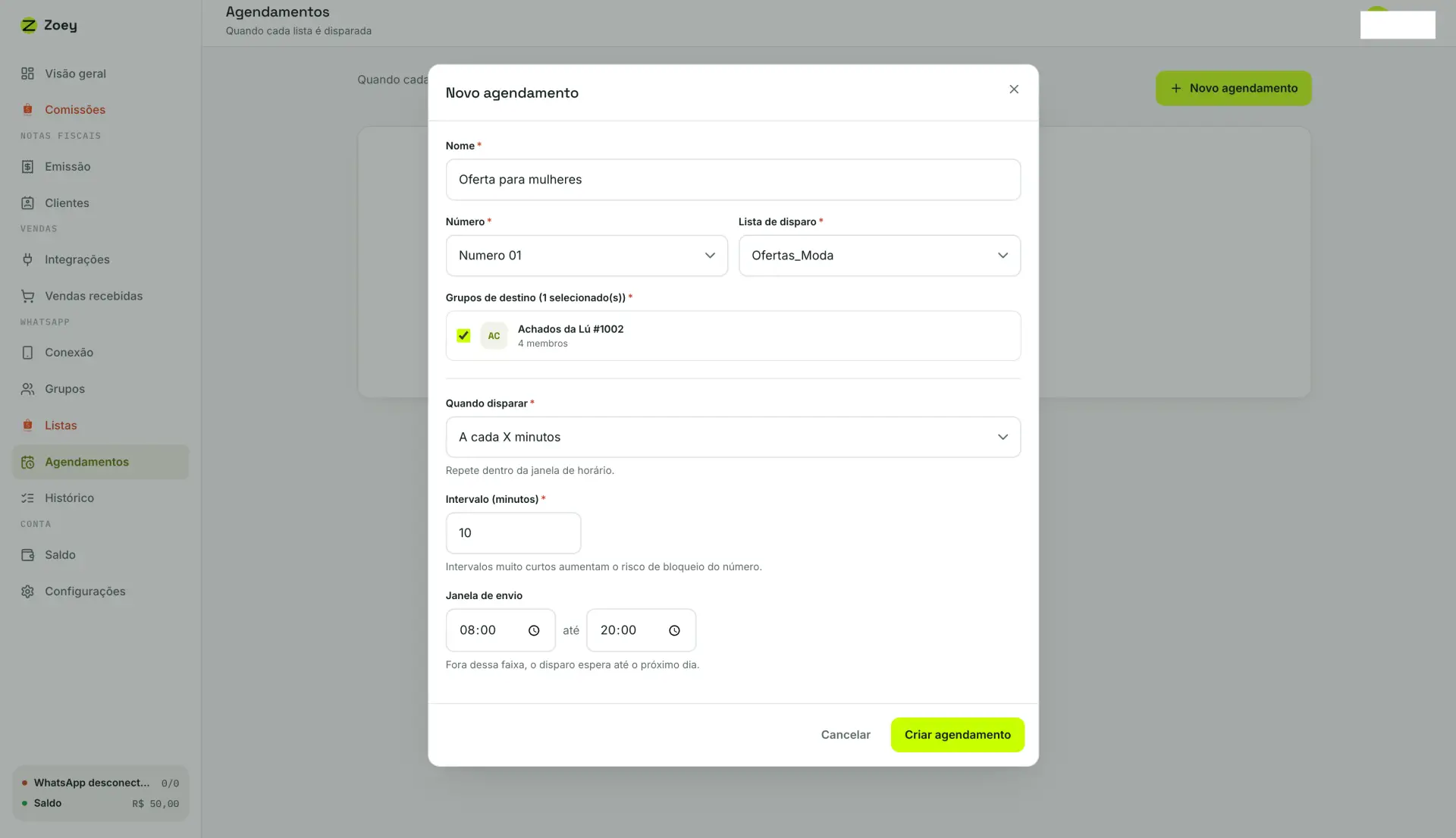
Intervalos muito curtos aumentam o risco de bloqueio do número. Essa é a regra mais importante da ferramenta inteira. Comece com intervalos folgados e observe como o número se comporta antes de acelerar.
Depois de criado, acompanhe o que saiu em WhatsApp → Histórico: cada mensagem enviada aparece com o status de entrega.
11. Dúvidas frequentes
Apareceu "Serviços pausados. Seu saldo acabou." O que perdi?
Nada. Os disparos e a emissão ficam parados até haver saldo, e voltam sozinhos assim que você recarrega. Os agendamentos continuam existindo e as listas também.
Meus grupos não aparecem na hora de criar o agendamento.
Só aparecem grupos já sincronizados. Vá em WhatsApp → Grupos, escolha o número certo no seletor e clique em Sincronizar. Se você entrou em um grupo novo depois da última sincronização, precisa sincronizar de novo.
O botão de emitir nota não funciona.
Faltou uma das três configurações: certificado digital A1 enviado, dados do emitente preenchidos e pelo menos um serviço cadastrado. A tela de Visão geral mostra um aviso indicando qual delas está pendente.
Posso conectar mais de um número de WhatsApp?
Pode. Cada número tem sua própria mensalidade e seu próprio apelido, e os grupos são sincronizados por número. Na hora de agendar, você escolhe qual número dispara.
Meu número foi desconectado. E agora?
Acontece quando o celular fica muito tempo sem internet ou quando a sessão é removida em "Aparelhos conectados" no aparelho. Vá em WhatsApp → Conexão, clique em Conectar no número e leia o QR Code novamente. Reconectar não cobra de novo dentro do mesmo mês.
Preciso da integração Shopee para disparar em grupos?
Não. A integração serve para buscar produtos e gerar links de afiliado automaticamente. Você pode montar listas escrevendo as mensagens à mão, sem integração nenhuma.
Onde vejo se as mensagens foram entregues?
Em WhatsApp → Histórico. Cada mensagem aparece com o status — enviada, entregue, lida ou com erro.
Meu certificado digital fica guardado onde?
Em armazenamento protegido e criptografado, junto com a senha. Nenhum dos dois volta para a tela depois de enviados: são usados só para assinar as suas notas.
Como cancelo uma integração ou um número?
A integração é cancelada no próprio cartão em Vendas → Integrações. O número é removido pelo ícone de lixeira em WhatsApp → Conexão. Em ambos os casos a renovação mensal para a partir do cancelamento.
Não achou o que precisava?
Escreva para o suporte contando o que você estava tentando fazer e em qual tela parou. Responder fica bem mais rápido com essas duas informações.
Falar com o suporte Entrar na minha conta